# Монголнэт

Монголын үндэсний цахим платформ

🌐Вэбсайт холбоос: <https://mongol.net/>

📱iPhone хэрэглэгчид: <https://apps.apple.com/mn/app/mongolnet/id6464361101>

📱Android хэрэглэгчид: <https://play.google.com/store/apps/details?id=com.nsp.community>


# Монголнэт танилцуулга

Үндэсний цахим сүлжээ платформ

Монголнэт нь аюулгүй чат-д суурилсан харилцаа, контент, бизнесийн цогц платформ бөгөөд  байгууллага, сургуулийн хүрээлэл, төлбөрт гишүүнчлэлтэй хүрээлэл, контент суваг, бизнес суваг гэсэн 4 төрлийн үйлчилгээнээс бүрдэнэ. &#x20;

**Аюулгүй байдал**&#x20;

* ХУР/ДАН/E-Kids танилт нэвтрэлтийн системтэй тул хуурамч хаяг, троллгүй
* Нууцлал аюулгүй байдал бүрэн хангагдсан бөгөөд бүх дата Монгол Улсын нутаг дэвсгэрт байршдаг

**Хэрэглэгчдэд огох давуу тал**

* 1:1 чат, групп чат, хүрээллийн чат, бизнес чат зэрэг бүх төрлийн чат
* Бүх хүрээлэл, групп, контент нь насны ангилалтай тул хүүхэд залуус, гэр бүлд ээлтэй
* Хортой контент, алгоритм байхгүй

**Харилцагчдад олгох давуу тал**

* Байгууллага, сургуулийн  дотоод ажилчдын болон анги бүлэг, харилцагч гишүүдийн хүрээллийг үүсгэн хөгжүүлэх боломжтой
* Төлбөрт гишүүнчлэлтэй хүрээллээр дамжуулан гишүүнчлэлийн төлбөр цуглуулах боломжтой
* Контент сувгаар дамжуулан контент бүтээгч нар нийтлэл, пост, видео, лайв, шортоос хандив, нэмэлт орлого олох боломжтой
* Бизнес сувагаар дамжуулан харилцагч нартайгаа шууд чатлах, бүтээгдэхүүн үйлчилгээний захиалга авах, төлбөр тооцоо хийх болон чат сурталчилгааг маш бага зардлаар хийх боломжтой


# Хэрэглэгчийн заавар

Монголнэт хэрэглэгчийн гарын авлага


# Хэрхэн бүртгүүлэх вэ?

Нэвтрэх боломжууд, бүртгүүлэх заавар

Бүртгүүлсэн сувгаар дараагийн удаа нэвтрэх үед дахин мэдээлэл асуухгүй шууд нүүр хуудас руу шилжинэ.

*Анх гар утаснаас бусад суваг ашиглан бүртгүүлсэн бол "Нууц үг мартсан?" цэсээр нууц үг үүсгэвэл утасны дугаар, нууц үг ашиглан нэвтрэх боломж нэмэлтээр бүрдэх болно.* &#x20;

<details>

<summary>Утасны дугаараар бүртгүүлэх</summary>

**Алхам 1:** Mongol.net-д нэвтрэн "Бүртгэл үүсгэх" хэсгийг сонгон орно.

<img src="https://2807332920-files.gitbook.io/~/files/v0/b/gitbook-x-prod.appspot.com/o/spaces%2Ffg7OzGVbzhC3HHKc7dGS%2Fuploads%2FjeMoUWQXeAUbxU1xaedj%2Fimage.png?alt=media&amp;token=118069e1-bf1b-4630-a9c0-87568a39694a" alt="" data-size="original">

**Алхам 2:**  Утасны дугаар оруулан  үргэлжлүүлэх товч дарах (үйлчилгээний нөхцөл, нууцлалын бодлоготой бүрэн танилцаж зөвшөөрөх)&#x20;

![](https://2807332920-files.gitbook.io/~/files/v0/b/gitbook-x-prod.appspot.com/o/spaces%2Ffg7OzGVbzhC3HHKc7dGS%2Fuploads%2FEJZNIeyNeS2MkLH3eWe9%2Fimage.png?alt=media\&token=b1e0d619-d3e9-4935-90ef-fb609148006d)

**Алхам 3:** Баталгаажуулах кодоо оруулах

![](https://2807332920-files.gitbook.io/~/files/v0/b/gitbook-x-prod.appspot.com/o/spaces%2Ffg7OzGVbzhC3HHKc7dGS%2Fuploads%2FARh8Y1RCjAkaT7Mh2oQN%2Fimage.png?alt=media\&token=23034498-2dc2-41b1-a107-ed318094072d)

**Алхам 4:** Овог нэр оруулах (Facebook, Дан, Aрд апп  үед автоматаар бөглөгдсөн байна.![](https://2807332920-files.gitbook.io/~/files/v0/b/gitbook-x-prod.appspot.com/o/spaces%2Ffg7OzGVbzhC3HHKc7dGS%2Fuploads%2FYu2Yqs6hbsbjgZymJVag%2Fimage.png?alt=media\&token=c4c1a3ea-563c-4d6a-9997-af6f06410b4b))

**Алхам 5:** Нууц үг үүсгэн Бүртгүүлэх товч дарах

Нууц үг доод тал нь 6-н оронтой, том жижиг үсэг, тоо оролцсон байх

![](https://2807332920-files.gitbook.io/~/files/v0/b/gitbook-x-prod.appspot.com/o/spaces%2Ffg7OzGVbzhC3HHKc7dGS%2Fuploads%2FkIUeG6YCfBg0BrKAf9pz%2Fimage.png?alt=media\&token=a0d1211c-671c-4237-bcfc-54b638718db1)

</details>

<details>

<summary>Дангаар нэвтрэх</summary>

**Алхам 1.** Нэвтрэх сонголт хийх

<img src="https://2807332920-files.gitbook.io/~/files/v0/b/gitbook-x-prod.appspot.com/o/spaces%2Ffg7OzGVbzhC3HHKc7dGS%2Fuploads%2FeRUvYqanqTACeqZ6eGcB%2Fimage.png?alt=media&amp;token=729d4bff-9335-418d-baea-af329871e32b" alt="" data-size="original">

**Алхам 2**. Дангаар нэвтрэх сонголт хийх

![](https://2807332920-files.gitbook.io/~/files/v0/b/gitbook-x-prod.appspot.com/o/spaces%2Ffg7OzGVbzhC3HHKc7dGS%2Fuploads%2FsVs6qAgwtyoHeNoXBb1D%2Fimage.png?alt=media\&token=792c06e5-c59c-4608-9d6b-1c47584ef29d)

**Алхам 3:** Дан системээр нэвтэрч зөвшөөрөл өгөх

<img src="https://2807332920-files.gitbook.io/~/files/v0/b/gitbook-x-prod.appspot.com/o/spaces%2Ffg7OzGVbzhC3HHKc7dGS%2Fuploads%2Fku6X4LnjWHOJaRaQpP5C%2Fimage.png?alt=media&amp;token=10a1552c-1c9e-4126-8abc-b4a27d5a9773" alt="" data-size="original">

<img src="https://2807332920-files.gitbook.io/~/files/v0/b/gitbook-x-prod.appspot.com/o/spaces%2Ffg7OzGVbzhC3HHKc7dGS%2Fuploads%2F0JTHJ6xj6ALAb3v0nDzL%2Fimage.png?alt=media&amp;token=d49e3719-ab77-4029-ab12-e16aca37ccf3" alt="" data-size="original">

**Алхам 4:** Утасны дугаар оруулан нэг удаагийн нууц үгээр баталгаажуулна.&#x20;

</details>

<details>

<summary>Facebook ашиглах</summary>

**Алхам 1.** Нэвтрэх сонголт хийх

<img src="https://2807332920-files.gitbook.io/~/files/v0/b/gitbook-x-prod.appspot.com/o/spaces%2Ffg7OzGVbzhC3HHKc7dGS%2Fuploads%2FeRUvYqanqTACeqZ6eGcB%2Fimage.png?alt=media&amp;token=729d4bff-9335-418d-baea-af329871e32b" alt="" data-size="original">

**Алхам 2**. Facebook-р нэвтрэх сонголт хийх

![](https://2807332920-files.gitbook.io/~/files/v0/b/gitbook-x-prod.appspot.com/o/spaces%2Ffg7OzGVbzhC3HHKc7dGS%2Fuploads%2FqWmwEANiJbJLmgCMOKoT%2Fimage.png?alt=media\&token=0c2b4f3d-05df-4745-bad5-3ee761c2ae77)

**Алхам 3:** Facebook нэвтрэх, зөвшөөрөл өгөх

<img src="https://2807332920-files.gitbook.io/~/files/v0/b/gitbook-x-prod.appspot.com/o/spaces%2Ffg7OzGVbzhC3HHKc7dGS%2Fuploads%2F8PNc37Fhky0JbLf1XRPx%2Fimage.png?alt=media&amp;token=2e8d3447-496b-4ee1-93f5-937d9f95994d" alt="" data-size="original">

![](https://2807332920-files.gitbook.io/~/files/v0/b/gitbook-x-prod.appspot.com/o/spaces%2Ffg7OzGVbzhC3HHKc7dGS%2Fuploads%2FQTreeC36ZXLzS4XEj4iI%2Fimage.png?alt=media\&token=863909c9-64e4-49f1-99bf-cc049a8a4420)

**Алхам 4:** Утасны дугаар оруулан нэг удаагийн нууц үгээр баталгаажуулна.&#x20;

</details>

<details>

<summary>Ард аппликейшн-р нэвтрэх</summary>

**Алхам 1.** Нэвтрэх сонголт хийх

<img src="https://2807332920-files.gitbook.io/~/files/v0/b/gitbook-x-prod.appspot.com/o/spaces%2Ffg7OzGVbzhC3HHKc7dGS%2Fuploads%2FeRUvYqanqTACeqZ6eGcB%2Fimage.png?alt=media&amp;token=729d4bff-9335-418d-baea-af329871e32b" alt="" data-size="original">

**Алхам 2**. Aрд апп-р нэвтрэх сонголт хийх

![](https://2807332920-files.gitbook.io/~/files/v0/b/gitbook-x-prod.appspot.com/o/spaces%2Ffg7OzGVbzhC3HHKc7dGS%2Fuploads%2Fh20UAGa5q8y5FWEVNkqa%2Fimage.png?alt=media\&token=cd3ce4de-7b54-49b4-a1de-50b591689cc3)

**Алхам 3:** Утасны дугаар болон ТАН КОД оруулаад нэвтрэх товч дарна.

![](https://2807332920-files.gitbook.io/~/files/v0/b/gitbook-x-prod.appspot.com/o/spaces%2Ffg7OzGVbzhC3HHKc7dGS%2Fuploads%2FpkszfCETfF58YKC0n0VP%2Fimage.png?alt=media\&token=80d886df-3011-48d6-9edf-b17c9eb43fdd)

</details>

<details>

<summary>Most Money аппликейшн-р нэвтрэх</summary>

**Алхам 1.** Нэвтрэх сонголт хийх

<img src="https://2807332920-files.gitbook.io/~/files/v0/b/gitbook-x-prod.appspot.com/o/spaces%2Ffg7OzGVbzhC3HHKc7dGS%2Fuploads%2FeRUvYqanqTACeqZ6eGcB%2Fimage.png?alt=media&amp;token=729d4bff-9335-418d-baea-af329871e32b" alt="" data-size="original">

**Алхам 2**. Aрд апп-р нэвтрэх сонголт хийх

![](https://2807332920-files.gitbook.io/~/files/v0/b/gitbook-x-prod.appspot.com/o/spaces%2Ffg7OzGVbzhC3HHKc7dGS%2Fuploads%2FJKhqy3xN8wdJqUTeHxWW%2Fimage.png?alt=media\&token=1d89acc6-c2fc-4215-925a-eebbd8bbd3cd)

**Алхам 3:** Утасны дугаар болон ТАН КОД оруулаад нэвтрэх товч дарна.

![](https://2807332920-files.gitbook.io/~/files/v0/b/gitbook-x-prod.appspot.com/o/spaces%2Ffg7OzGVbzhC3HHKc7dGS%2Fuploads%2FJ2k1v4FTmbbEq5uEEIqI%2Fimage.png?alt=media\&token=61eece4a-9b7d-4926-902c-cbb1103145db)

</details>

**Сонирхож буй чиглэлээр ангилал сонгох, урилгын код байгаа бол оруулах (алгасах боломжтой)**

<figure><img src="https://2807332920-files.gitbook.io/~/files/v0/b/gitbook-x-prod.appspot.com/o/spaces%2Ffg7OzGVbzhC3HHKc7dGS%2Fuploads%2Fstqba0hLwofTGDshN36l%2Fimage.png?alt=media&amp;token=b2f8a7d7-a370-4930-8f39-af9b049085a8" alt=""><figcaption></figcaption></figure>


# Хэтэвч

Дансны хуулга, данс цэнэглэлт, MP зарцуулалт

Анх бүртгүүлэх үед хэрэглэгч нарт вертуал данс автоматаар үүсдэг. Үүнийг МОНГОЛНЕТ дотроо ашиглах, зарцуулах, цэнэглэх ба хамгийн анх 0 үлдэгдэлтэй харагдана.&#x20;

*Санамж:  Данс үүсээгүй хэрэглэгч нараа 1 цаг тутамд шалгаж данс автоматаар үүсгэдэг учраас системийн ачааллаас хамааран данс үүсээгүй алдааны мессеж харагдах, үлдэгдэлтэй хэрнээ 0 MP байх, хуулга хэсэгт нэмэгдээгүй байх боломжтой тул түр хүлээгээд дахин оролдож үзэх хэрэгтэй.*

***MP зарцуулах** олон төрлийн боломж, шалгуур хангасан хэрэглэгч нар өөрийн нэр дээрх холбосон банкны данс MP-г мөнгө болгон шилжүүлэх боломжыг тун удахгүй нэвтрүүлэх тул **та бүхэн хүлээцтэй хандаж MP оноогоо өсгөөрэй.***

#### Дансны хуулга

Профайл хэсэгт **MP** онооны үлдэгдэл харуулах хэсэг бий. **Дансны хуулга** цэсийг сонговол цуглуулсан, цэнэглэсэн онооны түүх харагдана.&#x20;

* Урамшуулал (Коммюнити руу орж сурталчилгаа дээр LIKE дарах, Коммент бичих, Share хийсэн үед)
* Таны урих кодыг ашиглан хэрэглэгч бүртгүүлсэн үед
* Цэнэглэлт хийх үед

<figure><img src="https://2807332920-files.gitbook.io/~/files/v0/b/gitbook-x-prod.appspot.com/o/spaces%2Ffg7OzGVbzhC3HHKc7dGS%2Fuploads%2F6DgYPORz3ZcJtVjQ9bKY%2Fimage.png?alt=media&amp;token=f769c940-43a7-4f01-b929-4f010e520b77" alt=""><figcaption></figcaption></figure>

#### Цэнэглэлт хийх (зөвхөн вебсайтаас)

**Алхам 1.** Цэнэглэх товч дарах

<figure><img src="https://2807332920-files.gitbook.io/~/files/v0/b/gitbook-x-prod.appspot.com/o/spaces%2Ffg7OzGVbzhC3HHKc7dGS%2Fuploads%2FpEvkFzvVfN78pWaDRjBO%2Fimage.png?alt=media&amp;token=1573901b-e111-4a32-a13f-dbf1cb3e26b2" alt=""><figcaption></figcaption></figure>

**Алхам 2.** Цэнэглэх үнийн дүн бичээд үргэлжлүүлэх дарах (үнийн дүнгээ сонгох)

<figure><img src="https://2807332920-files.gitbook.io/~/files/v0/b/gitbook-x-prod.appspot.com/o/spaces%2Ffg7OzGVbzhC3HHKc7dGS%2Fuploads%2FVxe2ir2aVli3B5uVG9ax%2Fimage.png?alt=media&amp;token=318965c1-3553-4d9a-b6e1-007544b5a669" alt=""><figcaption></figcaption></figure>

**Алхам 3.** Гүйлгээ хийх төрөл сонгох (Social Pay, MostMoney)

<figure><img src="https://2807332920-files.gitbook.io/~/files/v0/b/gitbook-x-prod.appspot.com/o/spaces%2Ffg7OzGVbzhC3HHKc7dGS%2Fuploads%2FwkajCW87ew2IhZi7y1lC%2Fimage.png?alt=media&amp;token=481143c8-6ee6-42f0-91a1-5941164895fe" alt=""><figcaption></figcaption></figure>

<figure><img src="https://2807332920-files.gitbook.io/~/files/v0/b/gitbook-x-prod.appspot.com/o/spaces%2Ffg7OzGVbzhC3HHKc7dGS%2Fuploads%2FzJk1GHqnXK1dfLpgPvhC%2Fimage.png?alt=media&amp;token=8bd9151e-0a97-4dc5-b7c5-1b66758b2db8" alt=""><figcaption></figcaption></figure>

**Алхам 4**. Гүйлгээ амжилттай хийж дуусахад хуудас хаах санамж гарч ирнэ. Дансны үлдэгдэл нэмэгдсэн байх болно.

<figure><img src="https://2807332920-files.gitbook.io/~/files/v0/b/gitbook-x-prod.appspot.com/o/spaces%2Ffg7OzGVbzhC3HHKc7dGS%2Fuploads%2Fxfkoxw77wGvJv6y61cQU%2Fimage.png?alt=media&amp;token=4341f2d5-3044-4b7b-8c74-960fb52d6e33" alt=""><figcaption></figcaption></figure>

<figure><img src="https://2807332920-files.gitbook.io/~/files/v0/b/gitbook-x-prod.appspot.com/o/spaces%2Ffg7OzGVbzhC3HHKc7dGS%2Fuploads%2FT0e7FmeXVNzGoqCBj3wp%2Fimage.png?alt=media&amp;token=1d556b2f-8afb-4dc6-b75e-00183ed849cc" alt=""><figcaption></figcaption></figure>


# Хувийн мэдээлэл - Баталгаажуулалт

Баталгаажуулалт хийгээд нэг удаадаа XP цуглуулах боломжтой.

<figure><img src="https://2807332920-files.gitbook.io/~/files/v0/b/gitbook-x-prod.appspot.com/o/spaces%2Ffg7OzGVbzhC3HHKc7dGS%2Fuploads%2FbwRxNsRA048qnwnsNG3L%2Fimage.png?alt=media&amp;token=459cbdb0-9d1a-482c-a3df-a47dd88ae3ef" alt=""><figcaption></figcaption></figure>

Вебсайт болон аппликейшн дээр ижил үйлдэлтэй ажиллана. Хэрвээ аппликэйшн дээр дээрх үйлдлүүд байхгүй бол аппликейшнаа PlayStore/App store-с шинэчлэх, вебсайтаас хийгдэх боломжтой.

### Facebook холбох

Facebook-р нэвтэрч байсан хэрэглэгч нарт энэ нь аль хэдийн холбогдсон байгаагаар харагдана. Хэрвээ та өөр аргаар бүртгэл үүсгэж байсан бол Facebook холбоод **дараагийн удаа FACEBOOK-ээрээ нэвтрэх боломж нээгдэж байгаа** юм.

Профайл руу орох Баталгаажуулалт,  Тохиргоо цэс - Баталгаажуулалт хэсэгт байрлах Facebook холбох товч (Хэрхэн бүртгүүлэх вэ? - хэсгийн заавартай ижил)

&#x20;**Алхам 1.** Browser, Application дээрээ Facebook-ээ оруулсан байх хэрэгтэй.

**Алхам 2.** MongolNet -д  пэйж зөвшөөрөл олгох&#x20;

*Санамж: Нэг хаяг дээр нэг л FACEBOOK хаяг холбогдоно. Өөр хүн дээр бүртгэлтэй гэсэн алдаа өгч байвал таны facebook хаягаар өөр хүн нэвтрэх үйлдэл хэдийн хийсэн эсвэл өмнө нь бүртгүүлээд устгасан хаяг дээр холбогдсон байх боломжтой юм.*

### Дан баталгаажуулах

Дан-р нэвтэрч байсан хэрэглэгч нарт энэ нь аль хэдийн Баталгаажсан байгаагаар харагдана. Хэрвээ та өөр аргаар бүртгэл үүсгэж байсан бол Дан баталгаажуулаад **дараагийн удаа ДАН-р нэвтрэх болон Данс холбох боломж нээгдэнэ.**

Профайл руу орох Баталгаажуулалт,  Тохиргоо цэс - Баталгаажуулалт хэсэгт байрлах Facebook холбох товч (Хэрхэн бүртгүүлэх вэ? - хэсгийн заавартай ижил)

&#x20;**Алхам 1**. Дан баталгаажуулах товч дарах

**Алхам 2.** Дан бүртгэлээр нэвтрээд ЗӨВШӨӨРӨХ дарах&#x20;

*Санамж: Нэг хаяг дээр нэг л хэрэглэгчийн бүртгэл холбогдоно. Өөр хүн дээр бүртгэлтэй гэсэн алдаа өгч байвал таны Дан бүртгэлээр өөр хүн нэвтрэх үйлдэл хэдийн хийсэн эсвэл өмнө нь бүртгүүлээд устгасан хаяг дээр холбогдсон байх боломжтой юм.*

Дан баталгаажсан хэрэглэгчийн профайл руу ороход ногоон баталгаажсан тэмдэгт аватар зурагны доод өнцөгт харагдана. - энэ нь хуурамч, бот хаяг биш гэдгийг илэрхийлж буй боломж юм.

<figure><img src="https://2807332920-files.gitbook.io/~/files/v0/b/gitbook-x-prod.appspot.com/o/spaces%2Ffg7OzGVbzhC3HHKc7dGS%2Fuploads%2F2HNj40lURF3P65uCKeOS%2Fimage.png?alt=media&amp;token=8779a979-e6ad-47d4-94d8-cf752bb0f576" alt=""><figcaption></figcaption></figure>

### Данс холбох

Дан баталгаажсан хэрэглэгч нарт Баталгаажуулалт хэсэгт Данс холбох товч харагдах ба энэ нь зөвхөн өөрийн нэр дээрх Банкны дансаа бүртгэх, засах боломжтой.

**Алхам 1.** Банк сонгох (гүйлгээ хийгдэх боломжит бүх дансны жагсаалтыг хойш гүйлгэх)

**Алхам 2**. Дансны дугаар бичих (данс эзэмшигчийн нэр өөрчлөх боломжгүй)

**Алхам 3.** Хадгалах товч дарах

![](https://2807332920-files.gitbook.io/~/files/v0/b/gitbook-x-prod.appspot.com/o/spaces%2Ffg7OzGVbzhC3HHKc7dGS%2Fuploads%2FlLQquPSJ2fKqMoXKBnYj%2Fimage.png?alt=media\&token=fc1cba96-c7ca-4a2a-beea-73717bd9cd27)

### Имэйл хаяг баталгаажуулах

Имэйл хаяг баталгаажуулсанаар Коммюнити үүсгэх боломжтой болно.

Профайл руу орох Баталгаажуулалт,  Тохиргоо цэс - Баталгаажуулалт хэсэгт байрлах Имэйл баталгаажуулах товч

&#x20;**Алхам** **1**. Имэйл хаяг зөв эсэхийг шалгах,өмнө нь бүртгүүлэхдээ имэйл бичээгүй бол имэйл бичээд Үргэлжлүүлэх товч дарах

<figure><img src="https://2807332920-files.gitbook.io/~/files/v0/b/gitbook-x-prod.appspot.com/o/spaces%2Ffg7OzGVbzhC3HHKc7dGS%2Fuploads%2FTFYQ4fSmr9rhGbC6nlen%2Fimage.png?alt=media&amp;token=cad4b9ad-09e2-4602-b9bb-d973c46185d5" alt=""><figcaption></figcaption></figure>

**Алхам 2**. Email хаягаа шалгаад 4 оронтой тоогоо бичих

<figure><img src="https://2807332920-files.gitbook.io/~/files/v0/b/gitbook-x-prod.appspot.com/o/spaces%2Ffg7OzGVbzhC3HHKc7dGS%2Fuploads%2FmCcd8SFSSwZNU8ekKgoj%2Fimage.png?alt=media&amp;token=65521580-53e2-4978-807e-b01358100bf2" alt=""><figcaption></figcaption></figure>

&#x20;![](https://2807332920-files.gitbook.io/~/files/v0/b/gitbook-x-prod.appspot.com/o/spaces%2Ffg7OzGVbzhC3HHKc7dGS%2Fuploads%2F2st5a3lsvzdT90DE3npM%2Fimage.png?alt=media\&token=3f0909d9-19f7-465f-b7b9-fff83d753739)&#x20;

&#x20;

*Санамж: Нэг хаяг дээр нэг л ИМЭЙЛ хаяг холбогдоно. Өөр хүн дээр бүртгэлтэй гэсэн алдаа өгч байвал таны хаяг өөр хүн дээр баталгаажсан эсвэл өмнө нь бүртгүүлээд устгасан хаяг дээр холбогдсон байх боломжтой юм.*

### Coшиал хаягуудын холбоос оруулах

**Вебсайт үед**: Профайл - Тохиргоо цэс рүү орох&#x20;

Миний цахим хаягууд - өөрт байгаа сошиал хаягуудын линкийг оруулаад Хадгалах товч дарах

<figure><img src="https://2807332920-files.gitbook.io/~/files/v0/b/gitbook-x-prod.appspot.com/o/spaces%2Ffg7OzGVbzhC3HHKc7dGS%2Fuploads%2FcniGFGjlTp8w3Y7rTR3s%2Fimage.png?alt=media&amp;token=040a7bef-7d13-4e19-9cdc-aec79bcb50ea" alt=""><figcaption></figcaption></figure>

**Аппликейшн үед**: Профайл - Тохиргоо - Хувийн мэдээлэл цэс &#x20;

Миний цахим хаягууд - өөрт байгаа сошиал хаягуудын линкийг оруулаад Өөрчлөлтийг хадгалах товч дарах

<figure><img src="https://2807332920-files.gitbook.io/~/files/v0/b/gitbook-x-prod.appspot.com/o/spaces%2Ffg7OzGVbzhC3HHKc7dGS%2Fuploads%2FSp64DBC5Hn7Qxn1IvpOP%2Fimage.png?alt=media&amp;token=7805da21-439e-4ecc-a6a6-751453dd5ce9" alt=""><figcaption></figcaption></figure>

Таны профайл руу хүн орж харах үед бүртгүүлсэн сошиал хаягууд руу шилжиж орох боломжтой харагдана. &#x20;

<figure><img src="https://2807332920-files.gitbook.io/~/files/v0/b/gitbook-x-prod.appspot.com/o/spaces%2Ffg7OzGVbzhC3HHKc7dGS%2Fuploads%2F9oGHIjs0EuPiWImaqcUI%2Fimage.png?alt=media&amp;token=a93ee272-c784-427b-af31-c652853f4405" alt=""><figcaption><p>Вебсайт - өөрийн профайл</p></figcaption></figure>

<figure><img src="https://2807332920-files.gitbook.io/~/files/v0/b/gitbook-x-prod.appspot.com/o/spaces%2Ffg7OzGVbzhC3HHKc7dGS%2Fuploads%2F7sWrYmi582tbBjeBD3kH%2Fimage.png?alt=media&amp;token=b597f124-a552-43c3-ba68-1919571d1b17" alt=""><figcaption><p>Вебсайт - хүний профайл</p></figcaption></figure>

<figure><img src="https://2807332920-files.gitbook.io/~/files/v0/b/gitbook-x-prod.appspot.com/o/spaces%2Ffg7OzGVbzhC3HHKc7dGS%2Fuploads%2FohzSe5Sk7glxbfV4HTCr%2Fimage.png?alt=media&amp;token=0b188b8e-00e2-4873-bc63-c4e29e390c0a" alt="" width="237"><figcaption><p>Аппликейшн - Өөр хүний профайл</p></figcaption></figure>


# XP оноо гэж юу вэ?

Хэрэглэгч хийсэн үйлдлээс хамааран нэг удаа эсвэл давтамжтайгаар XP оноог цуглуулна.

ХP оноо буурахгүй ба XP дээшлэх бүрт харгалзах цолтой болно. Цолноос хамааран хийгдэх үйлдлүүдийн эрх нээгдэнэ. Цол бүр дотроо 5-н түвшинд хуваагдана.

<figure><img src="https://2807332920-files.gitbook.io/~/files/v0/b/gitbook-x-prod.appspot.com/o/spaces%2Ffg7OzGVbzhC3HHKc7dGS%2Fuploads%2F1HfZfxQcBsExBSXdem5q%2Fimage.png?alt=media&amp;token=2f976fb6-7c6e-4dc7-87ac-199d485bb914" alt=""><figcaption><p>XP хэмжээ харах</p></figcaption></figure>

XP оноо цуглуулсан түүх харах бол: Профайл үзэх товч даран XP оноо цэсийг сонгох

![](https://2807332920-files.gitbook.io/~/files/v0/b/gitbook-x-prod.appspot.com/o/spaces%2Ffg7OzGVbzhC3HHKc7dGS%2Fuploads%2FhunInqtQSTSSeRXyqD17%2Fimage.png?alt=media\&token=6ba81727-411e-47e7-9ffc-f0ae0d79fe01)

<figure><img src="https://2807332920-files.gitbook.io/~/files/v0/b/gitbook-x-prod.appspot.com/o/spaces%2Ffg7OzGVbzhC3HHKc7dGS%2Fuploads%2FSWuc5BSrrHVyPRX0cEvv%2Fimage.png?alt=media&amp;token=fbf3cb45-7c56-4177-8a7b-379709c90b56" alt=""><figcaption></figcaption></figure>

**Цуглуулах боломж:**

<table data-view="cards"><thead><tr><th>Боломж</th><th> Тайлбар</th><th>Хэмжээ</th></tr></thead><tbody><tr><td>Найзаа урих (бүртгэл амжилттай болсон найзын тоогоор)</td><td>Урилгын кодоор хэрэглэгч бүртггүүлээд нэвтэрч орсон тохиолдолд </td><td>1000XP </td></tr><tr><td>ДАН баталгаажуулах</td><td>Хэрэглэгч нэвтрэлт танилтын ДАН системээр бүртгэлээ баталгаажуулна. </td><td>500XP </td></tr><tr><td>Цахим сошиал хаягуудын холбоос бүртгэх</td><td>Facebook, Instagram, Twitter, LinkedIn, Youtube хаяг тус бүрт анх нэг холбох </td><td>500XP </td></tr><tr><td>Facebook-р нэвтрэх, холбох</td><td>Facebook эрх олгож баталгаажуулах</td><td>500XP</td></tr><tr><td>Хэрэглэгчийн профайл зураг оруулах (анхны  удаа)</td><td>Хэрэглэгч өөрийн профайл зургаа тохируулна.  </td><td>100XP </td></tr><tr><td>Банкны  данс бүртгэх </td><td>MP шилжүүлэн авах нэг банкны өөрийн нэр дээрх дансаа анх бүртгэх </td><td>100XP </td></tr><tr><td>Цахим хаяг баталгаажуулах </td><td>Өөрийн  email хаягаа OTP кодоор баталгаажуулах </td><td>100XP </td></tr><tr><td>Өөрийн анхны коммюнити үүсгэх</td><td>Сонирхолын эхний хүрээллээ үүсгэх</td><td>100XP</td></tr><tr><td>Анхны пост нийтлэх</td><td>Өөрийн элссэн, эсвэл үүсгэсэн коммюнитид үзэл бодлоо илэрхийлэх</td><td>100XP </td></tr><tr><td>Коммюнитид нэгдэх (давтамжтай)</td><td>Хэрэглэгч өөрийн хүсэл  сонирхолд нийцэх коммюнитид элсэх</td><td>10XP </td></tr><tr><td>Нийтлэл хуваалцах (давтамжтай)</td><td>Нийтлэл хуваалцах, нийтлэл оруулсан хүнд ижил</td><td>2XP</td></tr><tr><td>Нийтлэлд сэтгэгдэл үлдээх (давтамжтай)</td><td>Бусдын оруулсан нийтлэлд сэтгэгдэл үлдээх, нийтлэл оруулсан хүнд ижил</td><td>50XP </td></tr><tr><td>Нийтлэлд хариу үйлдэл үзүүлэх (давтамжтай)</td><td>Нийтлэлд like дарах, нийтлэл оруулсан хүнд ижил</td><td>1XP</td></tr></tbody></table>

**Хийгдэх үйлдэл:**

<table data-full-width="false"><thead><tr><th>Онооны хэмжээ</th><th>Нэр</th><th>Хийх үйлдэл</th></tr></thead><tbody><tr><td>1-10,000 </td><td>Bronze </td><td>Коммюнитид элсэх, Найзаа урих, Пост оруулах, коммент оруулах, санал асуулга, судалгаанд хамрагдах, контент шэйр хийх </td></tr><tr><td>10,001-20,000 </td><td>Silver </td><td>Өөрийн коммюнити үүсгэх </td></tr><tr><td>20,001-30,000 </td><td>Gold </td><td>Өөрийн оруулсан пост дээр хэрэглэгчдээс урамшуулал цуглуулах </td></tr><tr><td>30,001-50,000 </td><td>Platinum </td><td>Өөрийн коммюнити пэйжүүдийн нэгдэл хийх </td></tr><tr><td>51,000-100,000 </td><td>Diamond </td><td>Өөрийн коммюнити нэр солих, коммюнитиг шинэ ангилалд нэмэх </td></tr><tr><td>100,001 дээш </td><td>Crown </td><td>Коммюнити Owner солих </td></tr></tbody></table>


# MP оноо гэж юу вэ?

MP оноо нь Монголнэт Пойт буюу 1 төгрөгтэй тэнцэх урамшууллын оноо юм. Та MP оноог ашиглан Монголнэт цахим дэлгүүр болох Ардстороос худалдан авалт хийхдээ шууд ашиглах боломжтой.

**MP цуглуулах боломжууд**

Найзаа урих - 500MP

Хэрэглэгчийн урилгын кодоор шинэ хэрэглэгч бүртггүүлээд нэвтэрч орсон тохиолдолд танд 500MP олгогдоно.

[<br>](https://help.mongol.net/help/mongolnet/xp-onoo-gezh-yuu-ve)


# Хэрхэн худалдан авалт хийх вэ?

Ardstore.mn

"Маркет" цэс дээр даран Ардстор руу шилжин худалдан авалт хийх боломжтой.

<figure><img src="https://2807332920-files.gitbook.io/~/files/v0/b/gitbook-x-prod.appspot.com/o/spaces%2Ffg7OzGVbzhC3HHKc7dGS%2Fuploads%2FrZcX0YHalHpZPl1xk9mn%2Fimage.png?alt=media&amp;token=ee5485a2-ecc2-46ca-9f14-33f1f6e6e732" alt=""><figcaption></figcaption></figure>


# Найзаа хэрхэн урих вэ?

Найз урих, урих код

*Гар утаснаас найз урих цэс рүү ороход өөрийн утасны жагсаалтаас сонгон мессеж илгээх боломжтой.*

### **Mongol.Net вебсайтаас урих кодоо хуулж авч MONGOLNET-д бүртгэлгүй хүнд мессеж, бусад чатуудаа ашиглан илгээх**

<figure><img src="https://2807332920-files.gitbook.io/~/files/v0/b/gitbook-x-prod.appspot.com/o/spaces%2Ffg7OzGVbzhC3HHKc7dGS%2Fuploads%2FotA3bsSCGItc9fEgEXdZ%2Fimage.png?alt=media&amp;token=762de0b8-5102-4964-b9d0-9b58853b9515" alt=""><figcaption></figcaption></figure>

<figure><img src="https://2807332920-files.gitbook.io/~/files/v0/b/gitbook-x-prod.appspot.com/o/spaces%2Ffg7OzGVbzhC3HHKc7dGS%2Fuploads%2FBPHdpcHK6PlSYCP7MJ5R%2Fimage.png?alt=media&amp;token=a4189e78-68a7-4037-b173-7d90d9985509" alt=""><figcaption></figcaption></figure>

Урилга кодоор бүртгүүлсэн хүн Профайл цэсний урьсан найзууд хэсэгт харагдах ба 1000XP оноо нэмэгдэх болно.

<figure><img src="https://2807332920-files.gitbook.io/~/files/v0/b/gitbook-x-prod.appspot.com/o/spaces%2Ffg7OzGVbzhC3HHKc7dGS%2Fuploads%2FFMdbgmMBMAOlidRzF2JR%2Fimage.png?alt=media&amp;token=a28d2539-aa8a-4bcc-9d60-24234b7441cf" alt=""><figcaption></figcaption></figure>

<figure><img src="https://2807332920-files.gitbook.io/~/files/v0/b/gitbook-x-prod.appspot.com/o/spaces%2Ffg7OzGVbzhC3HHKc7dGS%2Fuploads%2FWd6L4vWaQrczASeVHNQG%2Fimage.png?alt=media&amp;token=62fbff9c-078e-499b-adc2-03bd84867920" alt=""><figcaption></figcaption></figure>

### Найз урих - Аппликейшн

**Алхам 1.** Профайл цэсний Найз урих хуудас руу орох

<figure><img src="https://2807332920-files.gitbook.io/~/files/v0/b/gitbook-x-prod.appspot.com/o/spaces%2Ffg7OzGVbzhC3HHKc7dGS%2Fuploads%2Fdle3lHEOCUywoec5Y2IG%2Fimage.png?alt=media&amp;token=44ece52e-07da-423e-b608-fe2797d5975c" alt=""><figcaption></figcaption></figure>

**Алхам 2**. Найз урих

* Утасны жагсаалт авах зөвшөөрөл өгөх - Allow товч дарах

<figure><img src="https://2807332920-files.gitbook.io/~/files/v0/b/gitbook-x-prod.appspot.com/o/spaces%2Ffg7OzGVbzhC3HHKc7dGS%2Fuploads%2Fe6l3YMdBMnrns59srkQg%2Fimage.png?alt=media&amp;token=bbb37952-83ac-4c85-98d9-1cb8d4ba9a8c" alt=""><figcaption></figcaption></figure>

* Утасны жагсаалтаас УРИХ товч даран мессеж илгээх

<figure><img src="https://2807332920-files.gitbook.io/~/files/v0/b/gitbook-x-prod.appspot.com/o/spaces%2Ffg7OzGVbzhC3HHKc7dGS%2Fuploads%2FzvB4hHE2gg4GlrjOTYTB%2Fimage.png?alt=media&amp;token=7d29d5c0-51c1-44b1-8bf1-fdd68bfed39f" alt=""><figcaption></figcaption></figure>

* Утасны дугаар бичих хэсэгт дугаараа бичээд бүртгэлгүй хэрэглэгч байвал Илгээх товч дарах

<figure><img src="https://2807332920-files.gitbook.io/~/files/v0/b/gitbook-x-prod.appspot.com/o/spaces%2Ffg7OzGVbzhC3HHKc7dGS%2Fuploads%2FvnlCmwJrsxlIfNgU7M6S%2Fimage.png?alt=media&amp;token=e452af02-d516-49da-8e9e-b03d9aff764a" alt=""><figcaption></figcaption></figure>

* Код хуулах товч дээр дарах, share хийх товч дээр дарах

<figure><img src="https://2807332920-files.gitbook.io/~/files/v0/b/gitbook-x-prod.appspot.com/o/spaces%2Ffg7OzGVbzhC3HHKc7dGS%2Fuploads%2FGNkjqu26bNKWkQgDriFr%2Fimage.png?alt=media&amp;token=cb4cdb90-4cf4-4d0c-b261-4cb3a1dd3579" alt=""><figcaption></figcaption></figure>

**Алхам 3.** Урьсан найзын жагсаалт харах - Урьсан найзууд цэс

Таны урих кодыг бүртгүүлэх үедээ ашигласан хэрэглэгч амжилттайгаар бүртгэл үүсгэсэн үед харагдах болно.&#x20;

<figure><img src="https://2807332920-files.gitbook.io/~/files/v0/b/gitbook-x-prod.appspot.com/o/spaces%2Ffg7OzGVbzhC3HHKc7dGS%2Fuploads%2Fr9rcIak9f6c9rosGbJMC%2Fimage.png?alt=media&amp;token=cf3efd6b-f988-46a0-b1e5-331393bdb508" alt=""><figcaption></figcaption></figure>


# Сургуулийн заавар


# Багшийн заавар


# Сурагч, эцэг эх урих

Сургуулийн менежер болон сүпер админаас бүлэг бүрээр хүрээлэл үүсгэж тухайн бүлгийн анги удирдсан багшийг хүрээллийн админ болгох тохиргоог хийж өгч байж багш маань сурагч эцэг эхээ урих боломжтой болно. Хэрэв та ангийн хүрээллийн админ биш байгаа бол сүпер админд хандаарай.

**Видео заавар**

{% embed url="<https://youtu.be/gx8w6ZRp2Us?feature=shared>" %}

Ангийн хүрээллийн админ багш нь сурагч болон эцэг эхчүүдийг дараах 2 аргаар урих боломжтой.

1. Ангийн хүрээллийн холбоос линкийг сурагч, эцэг эхчүүддээ тарааж гишүүний хүсэлтээр элсүүлэх
2. Хүрээллийн удирдлагаас утасны дугаар, имэйлээр урилга явуулах

Хэрхэн урих талаар тайлбарыг доор оруулав.

## **Ангийн хүрээллийн холбоос линкийг сурагч, эцэг эхчүүддээ тарааж гишүүний хүсэлтээр элсүүлэх**

Энэхүү арга нь сурагч, эцэг эх бүрийг гишүүн болох хүсэлтийг тухай бүр зөвшөөрөх шаардлагатай байдаг.

1. Ангийн хүрээллийн нүүр хуудсанд ороход ковер зурагны доорх баруун талд хуваалцах товч байх ба дараад холбоосыг хуулаад сурагч, эцэг эхчүүдээ тараана.

<figure><img src="https://2807332920-files.gitbook.io/~/files/v0/b/gitbook-x-prod.appspot.com/o/spaces%2Ffg7OzGVbzhC3HHKc7dGS%2Fuploads%2FQUr7oKH9O3qOhMrofnGv%2Fimage.png?alt=media&amp;token=081fd9ec-b557-44f7-a302-9f6c87d3872b" alt=""><figcaption></figcaption></figure>

2. Сурагч, эцэг эхчүүд тухайн холбоосоор Монголнэт-д бүртгэл үүсгэн хүрээлэл рүү орж ирэх ба гишүүнээр элсэх хүсэлт илгээх хэрэгтэй
3. Гишүүнээр элсэх хүсэлт илгээгдэхэд танд мэдэгдэл ирнэ

<figure><img src="https://2807332920-files.gitbook.io/~/files/v0/b/gitbook-x-prod.appspot.com/o/spaces%2Ffg7OzGVbzhC3HHKc7dGS%2Fuploads%2FJ667JWQYT2GA6K4kbKlh%2Fimage.png?alt=media&amp;token=6d15591c-a00f-4ea8-a78d-8567409979f2" alt=""><figcaption></figcaption></figure>

4. Гишүүнээр элсэх хүсэлтийг та доорх зураг дээрх шиг хүрээллийн нүүр хуудасны гишүүн элсэх хүсэлт гэсэн цэснээс хүлээн авах боломжтой

<figure><img src="https://2807332920-files.gitbook.io/~/files/v0/b/gitbook-x-prod.appspot.com/o/spaces%2Ffg7OzGVbzhC3HHKc7dGS%2Fuploads%2F1Z5EnQenXKMJ4Ge8SbGH%2Fimage.png?alt=media&amp;token=98bcf378-6dad-4272-b0a5-d058ca9849c3" alt=""><figcaption></figcaption></figure>

4. Хүсэлтийг та зөвшөөрснөөр сурагч, эцэг эх маань ангийн хүрээллийн гишүүн болох юм

## **Хүрээллийн удирдлагаас утасны дугаар, имэйлээр урилга явуулах**

Урилга нь SMS болон имэйлээр илгээгдэх ба ангийн хүрээллийн холбоос линктэй байхаас гадна тухайн сурагч, эцэг эх Монголнэт платформд бүргэл үүсгэн орж ирэхэд шууд ангийн хүрээлэлд автоматаар элсдэг давуу талтай юм.

1. Эхлээд ангийн хүрээллийн нүүр хуудасны баруун дээд талд "Хянах самбар" гэсэн цэсийг дарж та хүрээллийн удирдлага руу орох хэрэгтэй

<figure><img src="https://2807332920-files.gitbook.io/~/files/v0/b/gitbook-x-prod.appspot.com/o/spaces%2Ffg7OzGVbzhC3HHKc7dGS%2Fuploads%2FSgQdIL9e0VePG19jiFcN%2Fimage.png?alt=media&amp;token=4ee6eb4e-d9c7-4389-9d27-755d8f49bce2" alt=""><figcaption></figcaption></figure>

2. Хүрээллийн удирдлагын гишүүн цэснээс "Урьсан" цэсийг дарахад "Гишүүн урих" болон "Файл хуулах" гэсэн хоёр товч гарна

<figure><img src="https://2807332920-files.gitbook.io/~/files/v0/b/gitbook-x-prod.appspot.com/o/spaces%2Ffg7OzGVbzhC3HHKc7dGS%2Fuploads%2F1vY1XkS0EztI5pOl7VD4%2Fimage.png?alt=media&amp;token=d56c4124-dfe2-49f7-a96f-fee657aa575c" alt=""><figcaption></figcaption></figure>

2. "Гишүүн урих" товчыг дараад та гараар нэг нэгээр урих боломжтой ба имэйлийг заавал оруулахгүй байж болно. Оруулсан гишүүний утасны дугаар SMS очих ба имэйл байгаа бол имэйл-р хүрээллийн линк холбоос явна

<figure><img src="https://2807332920-files.gitbook.io/~/files/v0/b/gitbook-x-prod.appspot.com/o/spaces%2Ffg7OzGVbzhC3HHKc7dGS%2Fuploads%2FmvX0x9MNSy1FRw5jSNdG%2Fimage.png?alt=media&amp;token=d4fa81d6-828f-4e44-a284-fe083247b02b" alt=""><figcaption></figcaption></figure>

4. "Файл хуулах" товч нь нэг доор бүх сурагч, эцэг эхчүүдээ урих боломжтой ба та жишээ эксел файлыг эхлээд татаж аваад форматын дагуу бөглөөд оруулахад урилга илгээгдэнэ

<figure><img src="https://2807332920-files.gitbook.io/~/files/v0/b/gitbook-x-prod.appspot.com/o/spaces%2Ffg7OzGVbzhC3HHKc7dGS%2Fuploads%2F7jRW8qEmvuamxgFsXLMv%2Fimage.png?alt=media&amp;token=69f2e18f-0f2d-4acf-807e-bb036b2fb85d" alt=""><figcaption></figcaption></figure>

6. Эксел файл нээж үзвэл сурагч бүрийн ард 2 хүртлэх асран хамгаалагчын мэдээллийг оруулах боломжтой. Сурагчдын регистрийн дугаар  заавал оруулах ба имэйлүүд бол заавал оруулахгүй байж болно. Мөн "Хэн болох" гэсэн багана дээр гараар аав, ээж, эмээ, өвөө, ах, эгч гэх мэт оруулах боломжтой

<figure><img src="https://2807332920-files.gitbook.io/~/files/v0/b/gitbook-x-prod.appspot.com/o/spaces%2Ffg7OzGVbzhC3HHKc7dGS%2Fuploads%2FSsaj4RfpZ3lczo4xm3aG%2Fimage.png?alt=media&amp;token=1da692fa-e8b3-42f3-bdb2-7bdf68d3ba25" alt=""><figcaption></figcaption></figure>

7. За ингээд урилга илгээгдсэн бол сурагч, эцэг эхчүүд маань Монголнэт гишүүн болон орж ирэхэд автоматаар ангийн хүрээлэлд элссэн байх юм.


# Ангийн хүрээлэл удирдах

Сургуулийн менежер болон хариуцсан сүпер админ нь анги бүрээр хүрээлэл үүсгэж анги удирдсан багшыг тухайн хүрээллийн админ болгоход багш маань админ эрхтэй болно.&#x20;

Энэхүү заавар дээр админ багш хэрхэн хүрээллээ удирдах, өрөө үүсгэх, гишүүд хүлээн авах, пост оруулах мөн хянах самбарын талаарх зааврыг оруулав.

**Видео заавар**

{% embed url="<https://youtu.be/Tdl_tcQf4cM?feature=shared>" %}

## **Хянах самбар**

Та хүрээллийн нүүр хуудасны зүүн дээд буланд байрших "Хянах самар" гэсэн цэсийг дарж хүрээллийн удирдлага руу орох боломжтой.&#x20;

<figure><img src="https://2807332920-files.gitbook.io/~/files/v0/b/gitbook-x-prod.appspot.com/o/spaces%2Ffg7OzGVbzhC3HHKc7dGS%2Fuploads%2FFSYviZStOGBGdFvE2OoN%2Fimage.png?alt=media&amp;token=a788c3cc-3014-4a38-9467-9784a92504b5" alt=""><figcaption></figcaption></figure>

Хүрээллийн удирдлага руу ороход дараах цэснүүд байршина.

<figure><img src="https://2807332920-files.gitbook.io/~/files/v0/b/gitbook-x-prod.appspot.com/o/spaces%2Ffg7OzGVbzhC3HHKc7dGS%2Fuploads%2FS9OqYWnMORLz6hTudnJk%2Fimage.png?alt=media&amp;token=133485e9-ea9f-4807-b4a3-0ddf0a07c8ab" alt=""><figcaption></figcaption></figure>

### **Тохиргоо**

Тохиргоо цэсэнд та хүрээллийн үндсэн мэдээлэл болох нэр, тайлбар, ангилал, аватар болон ковер зураг мөн дүрмийг засварлах боломжтой. Түүнээс гадна Видео суваг холболт хийх мөн боломжтой юм.

<figure><img src="https://2807332920-files.gitbook.io/~/files/v0/b/gitbook-x-prod.appspot.com/o/spaces%2Ffg7OzGVbzhC3HHKc7dGS%2Fuploads%2Fuid047O8y8tf6Py7aEV1%2Fimage.png?alt=media&amp;token=e38580dd-e80e-4fd6-b0a6-0d5e0726b7c1" alt=""><figcaption></figcaption></figure>

### **Гишүүд**&#x20;

Гишүүд цэсэнд та бүртгэлтэй гишүүд буюу сурагч, эцэг эх мэдээллийг харах мөн эцэг эхийн хамаарлыг тохируулах боломжтой.  Мөн хамааралгүй хүн хүрээлэлд орж ирсэн бол хориглох буюу блоклох боломжтойгоос гадна хүрээлэл элсэх хүсэлтийг шийдвэрлэх (зөвшөөрөх, татгалзах) болон сурагч, эцэг эхээ урих боломжтой.

<figure><img src="https://2807332920-files.gitbook.io/~/files/v0/b/gitbook-x-prod.appspot.com/o/spaces%2Ffg7OzGVbzhC3HHKc7dGS%2Fuploads%2F5sUpV6lo39WVxZy56vb7%2Fimage.png?alt=media&amp;token=a7a44d7f-2c96-4ad8-b6de-e4c3279359bd" alt=""><figcaption></figcaption></figure>

#### Гишүүн урих

Гишүүн урих нь нэг нэгээр урих эсвэл бөөөнөөр эксел файлаар урих боломжтой. Имэйл нь заавал биш бөгөөд хэрэв оруулбал SMS болон имэйлээр хүрээллийн холбоос линк очих ба сурагч, эцэг эх маань Монголнэт-д бүртгэл үүсгээд орж ирэхэд автоматаар ангийн хүрээллийн гишүүн болох давуу талтай юм.

<figure><img src="https://2807332920-files.gitbook.io/~/files/v0/b/gitbook-x-prod.appspot.com/o/spaces%2Ffg7OzGVbzhC3HHKc7dGS%2Fuploads%2FdT7ehseV2irdJqnkT5Qh%2Fimage.png?alt=media&amp;token=5348dc32-dc4f-4245-8df1-bfdfa988ac5f" alt=""><figcaption></figcaption></figure>

<figure><img src="https://2807332920-files.gitbook.io/~/files/v0/b/gitbook-x-prod.appspot.com/o/spaces%2Ffg7OzGVbzhC3HHKc7dGS%2Fuploads%2Fgxr5D6r7Gum4qGjEKDhU%2Fimage.png?alt=media&amp;token=580b53dd-0ddd-41aa-88b6-0c2ffaea2317" alt=""><figcaption></figcaption></figure>

#### Гишүүний хүрээлэлд элсэн хүсэлт хүлээн авах

Гишүүнээр элсэх хүсэлт хүлээн  авах нь Хүсэлт гэсэн ТАБ дээрээс хийх боломжтой.

<figure><img src="https://2807332920-files.gitbook.io/~/files/v0/b/gitbook-x-prod.appspot.com/o/spaces%2Ffg7OzGVbzhC3HHKc7dGS%2Fuploads%2FaL2jNUn6CFlDiK14LwaR%2Fimage.png?alt=media&amp;token=f2fa7c7e-86b7-494e-b4c1-8718a51a9100" alt=""><figcaption></figcaption></figure>

### **Өрөө**

Өрөө нь хүрээлэл доторх харилцааг цэцэгтэй зохион байгуулах зориулалт ба сурагч болн эцэг эхийн гэсэн тусдаа хоёр өрөө үүсгэж ашиглах нь тохиромжтой. Хэрэв дунд болон ахлах анги бол ордог хичээл бүрээр нь жишээлбэл хими, физик гэх мэтээр үүсгэх боломжтой ба тухайн хичээлийн өрөөний модератороор хичээл заадаг багшийг урьж болговол зохимжтой.

Өрөөний гол онцлог нь тухайн хаалттай өрөөнд нийтэлсэн пост нь зөвхөн тухайн өрөөний гишүүдэд харагдана ба хүрээллийн үндсэн нийтлэл дээр хамт холилдож харагддана. Өөрөө хэлбэл хүрээлэл нийтэлсэн пост нь бүх гишүүдэд харагдах ба өрөөнд нийтэлсэн пост нь өрөө дотор орж харахаас гадна хүрээллийн нийтлэл дээр хамт харагдана гэсэн үг юм.

#### Өрөө үүсгэх

Өөрөө цэс рүү ороод та Үүсгэх гэсэн товчыг дараа өрөөний нэр,тайлбар болон нийтлэл оруулах төрөл сонгож үүсгэнэ. Нийтлэл оруулах төрөл нь гишүүд постлоход шууд нийтлэгдэх эсвэл өрөөний админ, модератор зөвшөөрч нийтлэх гэсэн 2 төрлийн сонголтой байна.  Ихэвчлэн өрөөнд гишүүд шууд постлох нь зохистой байдаг.

<figure><img src="https://2807332920-files.gitbook.io/~/files/v0/b/gitbook-x-prod.appspot.com/o/spaces%2Ffg7OzGVbzhC3HHKc7dGS%2Fuploads%2F4quSbZlYU71I6kR78eky%2Fimage.png?alt=media&amp;token=9e67ecb1-154f-4c6e-9da6-1fc157e58375" alt=""><figcaption></figcaption></figure>

<figure><img src="https://2807332920-files.gitbook.io/~/files/v0/b/gitbook-x-prod.appspot.com/o/spaces%2Ffg7OzGVbzhC3HHKc7dGS%2Fuploads%2FFvsXVq6lPY5fBxKRxzbc%2Fimage.png?alt=media&amp;token=582d14bb-48c2-4b9e-b0a0-31bf740276d9" alt=""><figcaption></figcaption></figure>

## **Өрөөнд гишүүд элсүүлэх**

Өрөөг удирдлагын хэсгээс үүсгэх боломжтой ба өрөөнд гишүүд элсэх хүсэлтээ илгээхэд дараах байдлаар хүлээн авна.

Сурагч, эцэг эх маань тухайн өрөөнд ороод "Хүсэлт илгээх" товч даран элсэх хүсэлтээ илгээнэ.

<figure><img src="https://2807332920-files.gitbook.io/~/files/v0/b/gitbook-x-prod.appspot.com/o/spaces%2Ffg7OzGVbzhC3HHKc7dGS%2Fuploads%2F0pu2Rdalve0ul9XMAtGt%2Fimage.png?alt=media&amp;token=ad6fe2c7-d9be-443e-b09a-3c4e0a7240d0" alt=""><figcaption></figcaption></figure>

Багшид мэдэгдэл ирэх ба тухай өрөөндөө ороод "Гишүүд" гэсэн дэд цэснээс хүсэлтийг хүлээн авах боломжтой.

<figure><img src="https://2807332920-files.gitbook.io/~/files/v0/b/gitbook-x-prod.appspot.com/o/spaces%2Ffg7OzGVbzhC3HHKc7dGS%2Fuploads%2FqnWGSMJq1vnWys8p7Uza%2Fimage.png?alt=media&amp;token=235e78e5-dea9-451b-b877-3fcd8f8f231a" alt=""><figcaption></figcaption></figure>

## **Групп чат үүсгэх**

Харилцааны өдөр дутмын чухал хэсэг нь групп чат бөгөөд хэрхэн хүрээллийн болон өрөөний групп чат үүсгэх талаар тайлбарлая.

#### Хүрээллийн чат үүсгэх

Хүрээллийн чат нь ангийн хүрээллийн бүх гишүүд орох боломжтой чат юм. өөрөө хэлбэл сурагч, эцэг эх бүгд орох боломжтой. Хүрээллийн нүүр хуудасны баруун хэсэг "**Чат үүсгэх**" гэсэн товчыг дараад гишүүд сонгох эсвэл бүх гишүүдээр групп чатыг үүсгэх боломжтой

<figure><img src="https://2807332920-files.gitbook.io/~/files/v0/b/gitbook-x-prod.appspot.com/o/spaces%2Ffg7OzGVbzhC3HHKc7dGS%2Fuploads%2FVQxFle7B673nAPMOTtZh%2Fimage.png?alt=media&amp;token=1d53de4a-8731-4abb-b85a-8022474381ed" alt=""><figcaption></figcaption></figure>

<figure><img src="https://2807332920-files.gitbook.io/~/files/v0/b/gitbook-x-prod.appspot.com/o/spaces%2Ffg7OzGVbzhC3HHKc7dGS%2Fuploads%2F6RtwIJS2mVtTXDoDAI5k%2Fimage.png?alt=media&amp;token=c364624c-7375-4146-95fb-ea0a06d917df" alt=""><figcaption></figcaption></figure>

#### Өрөөний чат үүсгэх

Өрөөний чат нь зөвхөн тухайн өрөөний гишүүдээр групп чат үүсгэх боломжтой ба өрөө рүү ороод баруун хэсэгт "**Чат үүсгэх**" товчыг дарж үүсгэх боломжтой

<figure><img src="https://2807332920-files.gitbook.io/~/files/v0/b/gitbook-x-prod.appspot.com/o/spaces%2Ffg7OzGVbzhC3HHKc7dGS%2Fuploads%2F9SbUNOubwxehenOUvHss%2Fimage.png?alt=media&amp;token=f0522629-3e17-43d4-82d2-91674626d311" alt=""><figcaption></figcaption></figure>

<figure><img src="https://2807332920-files.gitbook.io/~/files/v0/b/gitbook-x-prod.appspot.com/o/spaces%2Ffg7OzGVbzhC3HHKc7dGS%2Fuploads%2F59zSgLqHLGTx684mF6z3%2Fimage.png?alt=media&amp;token=e4d99c38-610c-4d0c-9751-c1e4711bba8c" alt=""><figcaption></figcaption></figure>

#### Чат ашиглах

Групп чат үүссэн бол та веб дээрээс баруун дээд буланд байгаа чат товчыг дарж ашиглаарай.

<figure><img src="https://2807332920-files.gitbook.io/~/files/v0/b/gitbook-x-prod.appspot.com/o/spaces%2Ffg7OzGVbzhC3HHKc7dGS%2Fuploads%2FOrTQqmcQXgIcR4fBxBcB%2Fimage.png?alt=media&amp;token=59ccddb9-46ce-4fad-996a-a5f9594f9fe3" alt=""><figcaption></figcaption></figure>

<figure><img src="https://2807332920-files.gitbook.io/~/files/v0/b/gitbook-x-prod.appspot.com/o/spaces%2Ffg7OzGVbzhC3HHKc7dGS%2Fuploads%2FBcHZq1chY0VnSmrPi3Xg%2Fimage.png?alt=media&amp;token=210608c1-43e9-4c6a-8946-0512eb98f1a1" alt=""><figcaption></figcaption></figure>

Гар утаснаас бол мөн чат эснээс чатлах боломжтой.

<figure><img src="https://2807332920-files.gitbook.io/~/files/v0/b/gitbook-x-prod.appspot.com/o/spaces%2Ffg7OzGVbzhC3HHKc7dGS%2Fuploads%2FfvQiL8vu8JsLXgi1RgHa%2Fimage.png?alt=media&amp;token=5ac69834-f096-42d0-b0de-9bba0d0600d2" alt="" width="296"><figcaption></figcaption></figure>


# Өрөөг гишүүдийг хувиарлах буюу оруулах заавар&#x20;

Сургуулийн менежер болон хариуцсан сүпер админ нь анги бүрээр хүрээлэл үүсгэж анги удирдсан багшыг тухайн хүрээллийн админ болгоход багш маань админ эрхтэй болно.&#x20;

Энэхүү заавар дээр админ багш хэрхэн хүрээллийн гишүүдийг өрөөнд оруулах зааврыг оруулав.

**Видео заавар**

{% embed url="<https://www.youtube.com/watch?v=gER9qQswcQw>" %}

## **Өрөөг удирдах**

Та хүрээллийн нүүр хуудасны зүүн дээд буланд байрших "Хянах самар" гэсэн цэсийг дарж хүрээллийн удирдлага руу орох боломжтой.&#x20;

Гишүүд цэсэнд хүрэлэлд орсон бүх гишүүд харагдана.

<figure><img src="https://2807332920-files.gitbook.io/~/files/v0/b/gitbook-x-prod.appspot.com/o/spaces%2Ffg7OzGVbzhC3HHKc7dGS%2Fuploads%2F0YXIgO4uPF8hkbIzRZ2k%2Fimage.png?alt=media&amp;token=30293343-d15f-4bca-b56c-9219ef85d30b" alt=""><figcaption></figcaption></figure>

Гишүүдээс сонгон авч өрөөнд "Өрөөнд оруулах"-г сонгон хүссэн өрөөнд хувиарлаж болно.

<figure><img src="https://2807332920-files.gitbook.io/~/files/v0/b/gitbook-x-prod.appspot.com/o/spaces%2Ffg7OzGVbzhC3HHKc7dGS%2Fuploads%2FozzERm0eAEIi3PCXCONb%2Fimage.png?alt=media&amp;token=15f1270e-631b-4a7e-973c-2bad42e49d0a" alt=""><figcaption></figcaption></figure>


# Пост нийтлэх

**Видео заавар**

{% embed url="<https://youtu.be/MkkKEpA8otY?feature=shared>" %}

## **Пост нийтлэх**

Пост оруулах нь веб болон Монголнэт гар утасны апп хоёюулангаас нь хийх боломжтой юм.&#x20;

Пост дараах төрлүүдтэй байна:

* Текст
* Зураг
* Видео линк (Youtube link)
* Санал асуулга (Poll)
* Арга хэмээ (Event)&#x20;

Та пост оруулахдаа насны ангилал болон хүрээлэл, өрөөгөө сонгох боломжтой.

Пост нийтлэгдэхэд тухайн хүрээлэл болон тухайн өрөөний гишүүдэд гар утас дээр нь мэдэгдэл очно.

<figure><img src="https://2807332920-files.gitbook.io/~/files/v0/b/gitbook-x-prod.appspot.com/o/spaces%2Ffg7OzGVbzhC3HHKc7dGS%2Fuploads%2Fn0WQ1LzdK96ffD64k5cL%2Fimage.png?alt=media&amp;token=6cfb6fad-0131-4d02-92c3-f32b8889d15e" alt=""><figcaption></figcaption></figure>

<figure><img src="https://2807332920-files.gitbook.io/~/files/v0/b/gitbook-x-prod.appspot.com/o/spaces%2Ffg7OzGVbzhC3HHKc7dGS%2Fuploads%2F3WpK0vk8YAmy6MMb5gE8%2Fimage.png?alt=media&amp;token=d046fb65-3adc-43d5-8440-4ebb93d0a0c3" alt="" width="296"><figcaption></figcaption></figure>


# Эцэг эх, хүүхдийн заавар


# Эцэг эх, хүүхдийн ангийн хүрээлэл хүсэлт гаргаж орох заавар

Линк хүлээн авах

## Mongolnet app татан авач бүртгүүлэх

МонголНет App  нь сургуулийн хүрээнд багш, эцэг, эх, сурагчид ашиглах олон нийтийн сүлжээ бөгөөд  багш болон сургуультай харилцах албан ёсны систем гар утсан дээрээ татаж аваад ашиглана.

{% embed url="<https://www.youtube.com/shorts/NZn7CRRUdJQ>" %}

## Бүртгүүлэх

Шинээр бүртгүүлж байгаа бол утсаар кодоо авч баталгаажуулж бүртгүүлнэ.&#x20;

<figure><img src="https://2807332920-files.gitbook.io/~/files/v0/b/gitbook-x-prod.appspot.com/o/spaces%2Ffg7OzGVbzhC3HHKc7dGS%2Fuploads%2Fj4DqtldfhTHLFx9xegq9%2Fimage.png?alt=media&amp;token=8d28e05c-ab32-4927-9148-f31b5e15a917" alt=""><figcaption></figcaption></figure>

## Хүрээлэлд олох

Тренд&#x20;

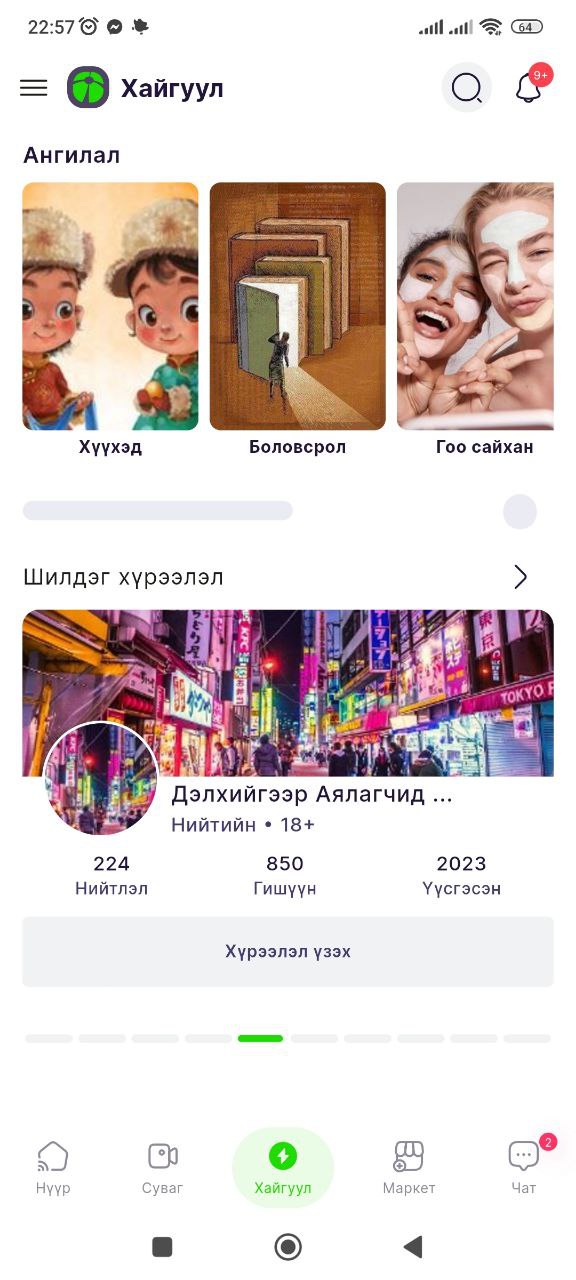
Хүрээллийг хайж олохдоо дэлгэцийн доод хэсэгт байрлах "Хайгуул" дээр дарж бүх хүрээллээс хайна.

<figure><img src="https://2807332920-files.gitbook.io/~/files/v0/b/gitbook-x-prod.appspot.com/o/spaces%2Ffg7OzGVbzhC3HHKc7dGS%2Fuploads%2FK4Prr9IE9g9rBVogFuC9%2Fphoto_2024-12-02_22-58-06.jpg?alt=media&amp;token=f297c1a4-1072-499a-aec5-66f0f5ea8fc9" alt=""><figcaption></figcaption></figure>

##

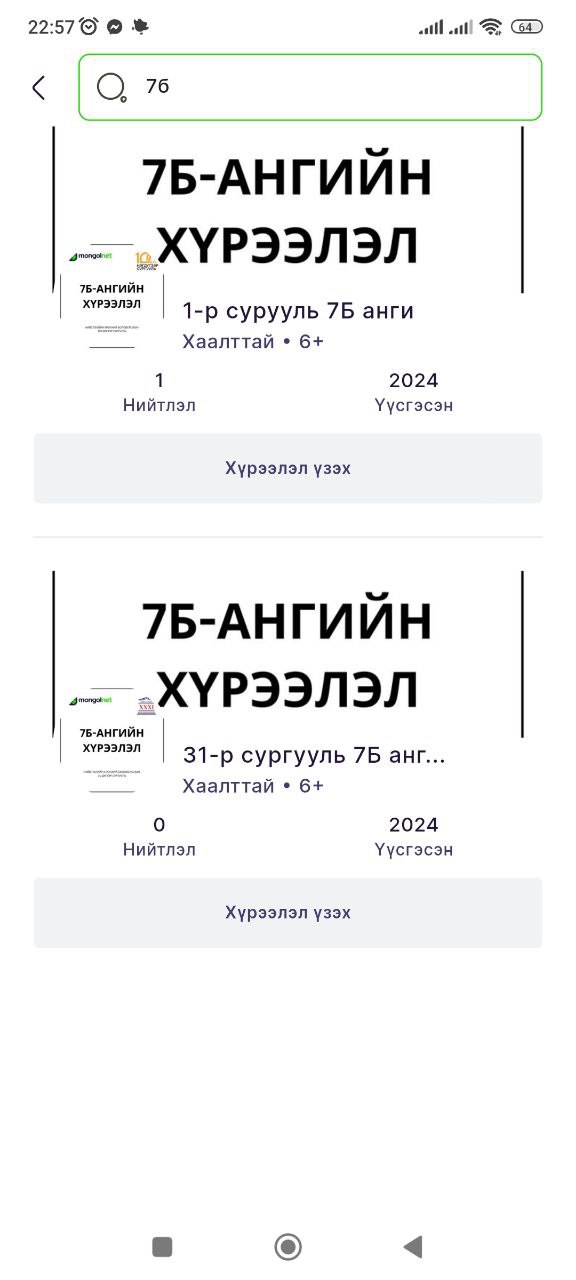
### Хайлт дээр Анги эсвэл сургуулийн нэрийн кириллээр бичиж хайна

<figure><img src="https://2807332920-files.gitbook.io/~/files/v0/b/gitbook-x-prod.appspot.com/o/spaces%2Ffg7OzGVbzhC3HHKc7dGS%2Fuploads%2FZSJp0950fynRLWklGUy9%2Fphoto_2024-12-02_22-58-12.jpg?alt=media&amp;token=0a179c77-8cee-44c3-8a06-5289c73c8b06" alt=""><figcaption></figcaption></figure>

## Хүсэлт илгээх


# Гишүүн урих код - Эцэг эх, хүүхдийн ангийн хүрээлэл орох заавар

Линк хүлээн авах

## Mongolnet app хүүхдийнхээ ангийн хүрээлэлд бүртгүүлж орох

Анги удирдсан багш буюу ангийн хүрээллийн админ Эцэг эхчүүд болон хүүхдүүдийн ангийн хүрээлэл урихдаа 6 оронтой Гишүүн урих код эцэг эх асран хамгаалагч руу илгээнэ.

## Бүртгүүлэх

Шинээр бүртгүүлж байгаа бол app татаж суулгаад утсаар кодоо авч баталгаажуулж бүртгүүлнэ

{% embed url="<https://youtube.com/shorts/aITjhiw3sos?feature=share>" %}

урих кодоор ангийн хүрээлэл элсэхийн өмнө заавал  6 оронтой ангийн кодыг ангийн багшаас авсан байх ёстой&#x20;

![](https://2807332920-files.gitbook.io/~/files/v0/b/gitbook-x-prod.appspot.com/o/spaces%2Ffg7OzGVbzhC3HHKc7dGS%2Fuploads%2FOvFBm76zqabJOyYPtkvr%2Fimage.png?alt=media\&token=f63987e2-12cc-428b-97db-2e18ac751db4)![](https://2807332920-files.gitbook.io/~/files/v0/b/gitbook-x-prod.appspot.com/o/spaces%2Ffg7OzGVbzhC3HHKc7dGS%2Fuploads%2F0Vz6LI7StAOMBDUX9wKe%2Fimage.png?alt=media\&token=76fedb5d-3444-47cd-a764-c69225159eae)


# Хүрээллийн админ заавар

Хүрээллийн админ, модераторын гарын авлага


# Коммюнити хэрхэн шинээр нээх вэ?

Хэрэглэгчийн коммюнити үүсгэх

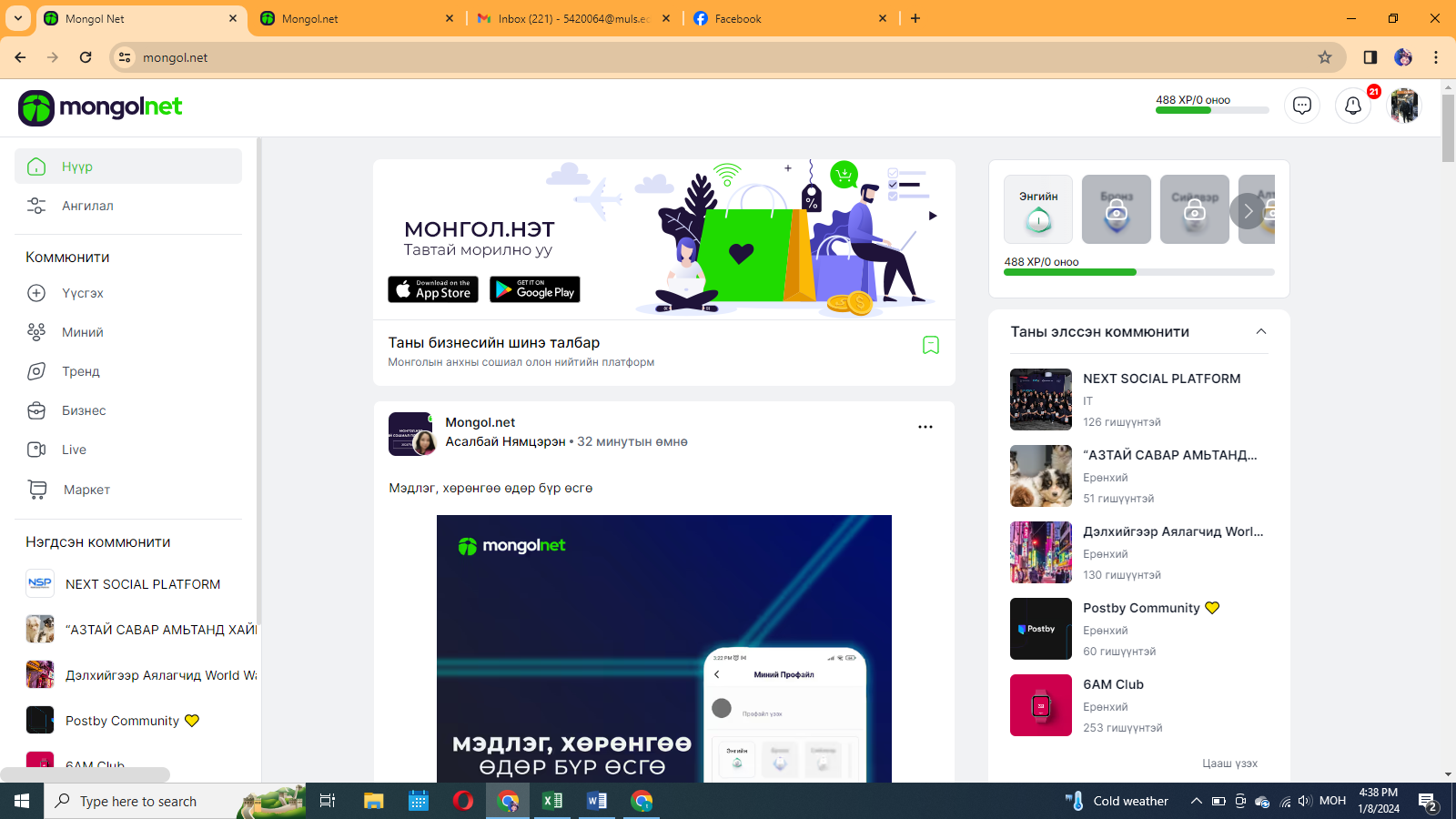
**Алхам 1:** MongolNet нэвтэрч орох&#x20;

<figure><img src="https://2807332920-files.gitbook.io/~/files/v0/b/gitbook-x-prod.appspot.com/o/spaces%2Ffg7OzGVbzhC3HHKc7dGS%2Fuploads%2FUyuwMHdhucXqkdpAKEPr%2Fimage.png?alt=media&amp;token=8702e983-60d2-403f-93dd-f35bbb05aa00" alt=""><figcaption><p>MongolNet-д нэвтэрсэн үеийн харагдах байдал</p></figcaption></figure>

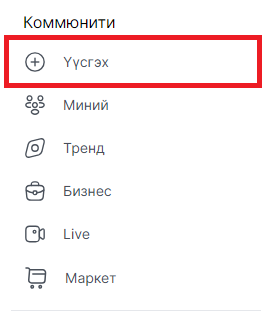
**Алхам 2:** Коммюнити хэсэг дэх "Үүсгэх" цэсийг сонгоно.

<figure><img src="https://2807332920-files.gitbook.io/~/files/v0/b/gitbook-x-prod.appspot.com/o/spaces%2Ffg7OzGVbzhC3HHKc7dGS%2Fuploads%2F0SsfVTpWlMtHRrCQBKXy%2Fimage.png?alt=media&amp;token=b94c9bf6-4edf-4659-b73e-794b72e57823" alt=""><figcaption><p>Коммюнитти хэсэг</p></figcaption></figure>

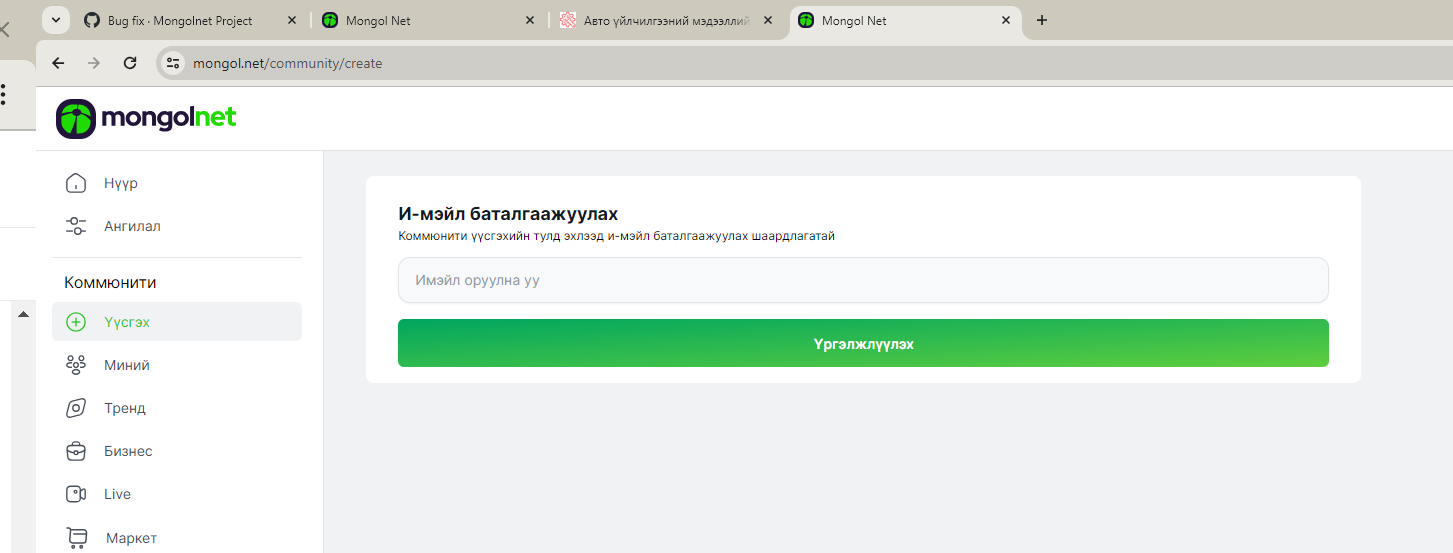
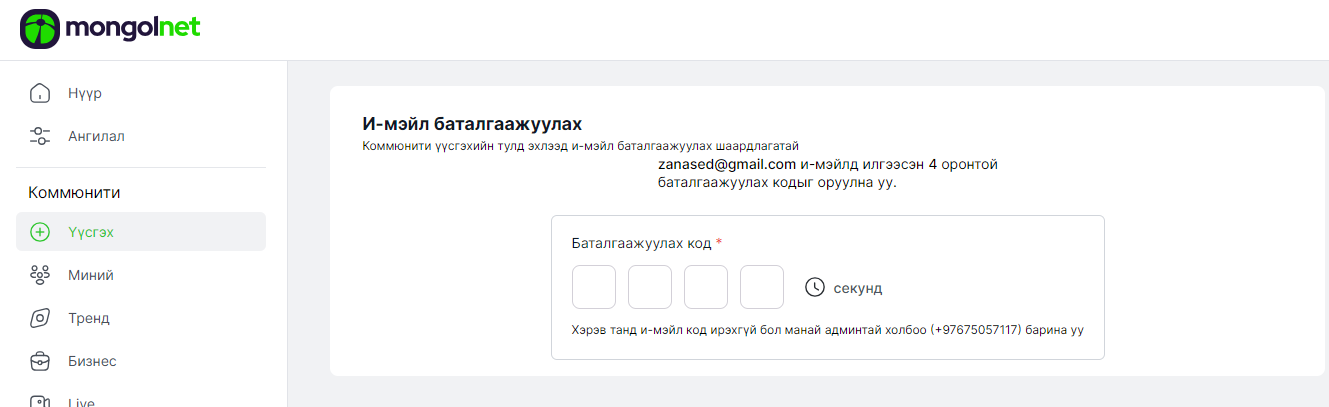
**Алхам 3:** Имэйл баталгаажуулаагүй бол OTP кодоор баталгаажуулах

<figure><img src="https://2807332920-files.gitbook.io/~/files/v0/b/gitbook-x-prod.appspot.com/o/spaces%2Ffg7OzGVbzhC3HHKc7dGS%2Fuploads%2FMN6ChJPsviHl056mYXN2%2Fimage.png?alt=media&amp;token=29a3027c-11dd-464d-8acf-6842c95985d1" alt=""><figcaption></figcaption></figure>

Таны мэйл хаягт <noreply@mongol.net> хаягаас илгээгдсэн 4 оронтой тоог оруулах

<figure><img src="https://2807332920-files.gitbook.io/~/files/v0/b/gitbook-x-prod.appspot.com/o/spaces%2Ffg7OzGVbzhC3HHKc7dGS%2Fuploads%2F33ZhtJKpMuObRKiawu4m%2Fimage.png?alt=media&amp;token=f876c242-4e3f-4002-ae27-8990f05d1178" alt=""><figcaption></figcaption></figure>

<figure><img src="https://2807332920-files.gitbook.io/~/files/v0/b/gitbook-x-prod.appspot.com/o/spaces%2Ffg7OzGVbzhC3HHKc7dGS%2Fuploads%2FnXU5GKrsu5AIZ3IhYdJ2%2Fimage.png?alt=media&amp;token=10fdbc12-72cb-47c7-b5d9-9c974f913185" alt=""><figcaption></figcaption></figure>

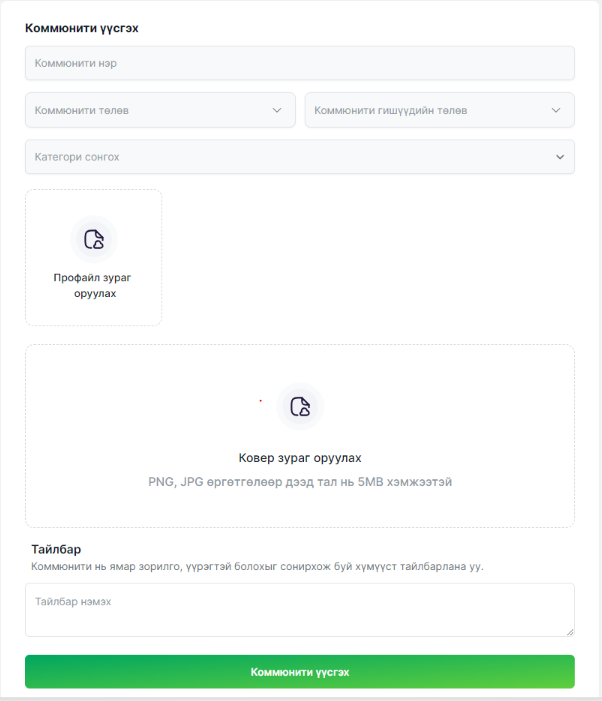
**Алхам 4:** Үүсгэх цэсийг сонгон коммюнити мэдээллийг бүрэн оруулан "Коммюнити үүсгэх" хэсгийг даран өөрийн коммюнитиг үүсгэнэ.

<figure><img src="https://2807332920-files.gitbook.io/~/files/v0/b/gitbook-x-prod.appspot.com/o/spaces%2Ffg7OzGVbzhC3HHKc7dGS%2Fuploads%2FJuoXwHZGh6fhmKCj8Kua%2Fimage.png?alt=media&amp;token=074bb3c9-6fb9-4c79-9867-f19207464c54" alt=""><figcaption></figcaption></figure>


# Коммюнити хэрхэн удирдах вэ?

Админ удирдлага

**Алхам 1:** Өөрийн коммюнити дүрмийг оруулж өгөх боломжтой.

<figure><img src="https://2807332920-files.gitbook.io/~/files/v0/b/gitbook-x-prod.appspot.com/o/spaces%2Ffg7OzGVbzhC3HHKc7dGS%2Fuploads%2FwWkvaFmpiX2vaZXoovEx%2Fimage.png?alt=media&amp;token=a1413331-9264-47da-bf01-49de19796ec9" alt=""><figcaption><p>Дүрэм цэс дээр дарсны дараах байдал</p></figcaption></figure>

**Алхам 2:** Коммюнитиин гишүүдийн мэдээллийг харах мөн коммюнити удирдлагад хүн нэмэх боломжтой.

<figure><img src="https://2807332920-files.gitbook.io/~/files/v0/b/gitbook-x-prod.appspot.com/o/spaces%2Ffg7OzGVbzhC3HHKc7dGS%2Fuploads%2FsSFW6Sc2czzCqXftNWHV%2Fimage.png?alt=media&amp;token=a92888fc-87ba-4c33-98c3-930e0228c0d1" alt=""><figcaption><p>Гишүүд цэс дээр дарсны дараах байдал</p></figcaption></figure>

**Алхам 3:** Коммюнити дотроо дурын дэд өрөөг үүсгэх боломжтой. Жишээ нь: Амьтанд дурлагсдын коммюнити

Дэд өрөө- Нохой сонирхогчид, мууранд дурлагсад гэх мэт гэх мэт

<figure><img src="https://2807332920-files.gitbook.io/~/files/v0/b/gitbook-x-prod.appspot.com/o/spaces%2Ffg7OzGVbzhC3HHKc7dGS%2Fuploads%2FqPVXxwILjr95zdksF8zD%2Fimage.png?alt=media&amp;token=d82b945a-0a43-4409-892c-87b3b6acc720" alt=""><figcaption><p>Дэд өрөө цэс дээр дарсны дараах байдал</p></figcaption></figure>


# Коммюнити үүсгэгч хэрхэн мөнгө олох вэ?

Коммюнити эзэмшигчид “Ивээн тэтгэгчтэй пост” нийтлэж Mongol Point цуглуулах боломжтой.

<table><thead><tr><th width="297">Урамшуулал</th><th width="248.33333333333331">Гишүүдийн хийх үйлдэл</th><th>Хэмжээ</th></tr></thead><tbody><tr><td>Коммюнити гишүүд “Ивээн тэтгэгчийн пост” дээр хариу үйлдэл үзүүлэх </td><td>Лайк дарах </td><td>5MP</td></tr><tr><td></td><td>Коммент бичих</td><td>10MP</td></tr><tr><td></td><td>Шэйр хийх</td><td>20 MP</td></tr><tr><td></td><td>Санал асуулга бөглөх</td><td>20MP</td></tr><tr><td></td><td> Дэлгэрэнгүй холбоос дарах</td><td>20 MP</td></tr><tr><td>Гишүүд судалгаанд хамрагдах </td><td>1-20 Асуулттай судалгаанд хамрагдах </td><td>100 MP</td></tr><tr><td>Гишүүд судалгаанд хамрагдах </td><td>20+ Асуулттай судалгаанд хамрагдах</td><td>100 MP</td></tr></tbody></table>


# Бизнес суваг заавар

Бизнес сувгын заавар


# Хэрхэн сурталчилгаа байршуулах вэ?

Коммюнитид сурталчилгаа байршуулах

**Сурталчилгаа үүсгэх үндсэн заавар, мэдээлэл**

Дэмжигдэх нийтлэлийн төрөл:&#x20;

* Энгийн тескт
* Зурагтай нийтлэл
* Бичлэг - бичлэг бүрэн үзсэн эсэхийг хянах боломжгүй, youtube холбоос оруулах боломжтой.

<mark style="color:orange;">Цаашид нэмэгдэх төрөл: Холбоос, Полл ТУН УДАХГҮЙ</mark>

**Алхам 1.** Та өөрийн эзэмшдэг болон нэгдсэн коммюнитид байгаа өөрийн нийтлэлээс сонгож Сурталчилгаа болгох товч дарна.

<figure><img src="https://2807332920-files.gitbook.io/~/files/v0/b/gitbook-x-prod.appspot.com/o/spaces%2Ffg7OzGVbzhC3HHKc7dGS%2Fuploads%2FEKbPDoTk7nOmgdD5Ytwe%2Fimage.png?alt=media&amp;token=7ffc36da-9ae5-4a7f-9b1b-5e0779d0dd7e" alt=""><figcaption></figcaption></figure>

**Алхам 2:** Сурталчилгааны тохиргоо хийх&#x20;

* Сурталчилгааны хоног сонгох: 3-14 хоногийн хооронд
* Үлдэгдэлд тохирсон үнийн дүнгээ бичих
* Like, Comment, Share аль хандалтыг авах вэ? гэдгээ тохируулах (Like идэвхигүй болгох, хэрэглэгч unlike хийх боломжгүй.)
* Нийтлэх товч дарах

> <mark style="color:orange;">Сурталчилгааг коммюнити админ байршуулах хүсэлтийг зөвшөөрсөний дараа тухайн коммюнити дээр харагдаж эхлэхийг анхаараарай.</mark>
>
> <mark style="color:orange;">Хэрвээ сурталчилгаа үүсгэж буй хүн коммюнити эзэмшдэг хүн бол тухайн коммюнитид зөвшөөрөл шаардагдахгүй нийтлэгдэнэ.</mark>

<figure><img src="https://2807332920-files.gitbook.io/~/files/v0/b/gitbook-x-prod.appspot.com/o/spaces%2Ffg7OzGVbzhC3HHKc7dGS%2Fuploads%2Fr32UDB3uHZXxE6OgvC6a%2Fimage.png?alt=media&amp;token=a906495e-0b20-497d-b185-051128516692" alt=""><figcaption></figcaption></figure>

**Санамж:** Дансны үлдэгдэл хангалттай байх, дансны үлдэгдэл 0 болон үлдэгдэл хүрэлцэхгүй байгаа бол Профайл - хэсгээс дансаа цэнэглэх хэрэгтэй.&#x20;

<figure><img src="https://2807332920-files.gitbook.io/~/files/v0/b/gitbook-x-prod.appspot.com/o/spaces%2Ffg7OzGVbzhC3HHKc7dGS%2Fuploads%2Fgbn2CqvyiSQ5203wxKoz%2Fimage.png?alt=media&amp;token=fd6cf6f4-1ec1-4fc8-9ccc-6a93cbe5cb8f" alt=""><figcaption></figcaption></figure>

<details>

<summary>Данс цэнэглэх заавар</summary>

**Алхам 1.** Профайл үзэх - Хэтэвчний хэсэгт Цэнэглэх товч дарах

<img src="https://2807332920-files.gitbook.io/~/files/v0/b/gitbook-x-prod.appspot.com/o/spaces%2Ffg7OzGVbzhC3HHKc7dGS%2Fuploads%2Fa8oP1LRHZF23WaWalyQV%2Fimage.png?alt=media&amp;token=abcc860a-4b0a-46cc-941e-f6eb3ccdc578" alt="Хэвэвч үлдэгдэл, хуулга харах" data-size="original">

**Алхам 2.** Цэнэглэх дүн сонгох эсвэл үнийн дүн хэсэгт бичин үргэлжлүүлэх товч дарах

<img src="https://2807332920-files.gitbook.io/~/files/v0/b/gitbook-x-prod.appspot.com/o/spaces%2Ffg7OzGVbzhC3HHKc7dGS%2Fuploads%2FuQzf0mVvnCPVw9NRvLsW%2Fimage.png?alt=media&amp;token=d1a1c22f-44ea-4d22-a39f-b0ce3400c91a" alt="" data-size="original">

**Алхам 3.** Данс цэнэглэлтийн сонголт хийх -  Social Pay, Most money - цэнэглэлт амжилттай болж үлдэгдэл нэмэгдэх болно. (Бид төлбөр төлөх сувгуудаа тун удахгүй нэмэгдүүлэх тул та боломжит 2 сувгийг ашиглахыг хүсье.)

![](https://2807332920-files.gitbook.io/~/files/v0/b/gitbook-x-prod.appspot.com/o/spaces%2Ffg7OzGVbzhC3HHKc7dGS%2Fuploads%2FXxa8II8De6M8OCF1zHXX%2Fimage.png?alt=media\&token=72ffbb19-9f49-4f39-83c2-8fa0349e1e46)

Дансны хуулга дээр нэмэгдсэн байдал:

![](https://2807332920-files.gitbook.io/~/files/v0/b/gitbook-x-prod.appspot.com/o/spaces%2Ffg7OzGVbzhC3HHKc7dGS%2Fuploads%2FP7ot81mIeAaG6NavEzqR%2Fimage.png?alt=media\&token=8d90b7f7-416a-4b9a-8ebc-6c1a702f0fdc)

</details>

**Нэмэлт мэдээлэл:** Идэвхигүй тохиргоотой бол нийтлэл дээр дараах 2 товч харагдахгүй байх юм.

* Comment:  сэтгэгдэл бичүүлэхгүй, идэвхитэй үедээ хэрэглэгч эхний бичсэн комментонд урамшуулал авна.
* Share: нийтлэлийг цааш дамжуулахгүй, идэвхитэй үедээ хэрэглэгч эхний share хийх үед урамшуулал авна.

**Сурталчилгаа харагдал байдал:** &#x20;

<figure><img src="https://2807332920-files.gitbook.io/~/files/v0/b/gitbook-x-prod.appspot.com/o/spaces%2Ffg7OzGVbzhC3HHKc7dGS%2Fuploads%2Fy5lvhvRrODaGG9Rd2Fz8%2Fimage.png?alt=media&amp;token=d54386d2-69fb-4027-b30f-f92ddaedd9a5" alt=""><figcaption><p>Бүх тохиргоо идэвхитэй сурталчилгаа</p></figcaption></figure>

<figure><img src="https://2807332920-files.gitbook.io/~/files/v0/b/gitbook-x-prod.appspot.com/o/spaces%2Ffg7OzGVbzhC3HHKc7dGS%2Fuploads%2F0lOzq87w4IKCu6Q3cNnH%2Fimage.png?alt=media&amp;token=95523032-4cb3-427b-b0dc-7d354f34ee97" alt=""><figcaption><p>Сэтгэгдэл идэвхигүй сурталчилгаа</p></figcaption></figure>

<figure><img src="https://2807332920-files.gitbook.io/~/files/v0/b/gitbook-x-prod.appspot.com/o/spaces%2Ffg7OzGVbzhC3HHKc7dGS%2Fuploads%2FHx0HbesC5FZnQiP5vZUU%2Fimage.png?alt=media&amp;token=c34a2f97-b788-4d1c-9eba-39d47d7fd5da" alt=""><figcaption><p>Хуваалцах идэвхигүй сурталчилгаа</p></figcaption></figure>

<figure><img src="https://2807332920-files.gitbook.io/~/files/v0/b/gitbook-x-prod.appspot.com/o/spaces%2Ffg7OzGVbzhC3HHKc7dGS%2Fuploads%2FcxWshYLfqMxtTdwPU8eN%2Fimage.png?alt=media&amp;token=41357c02-133f-426c-9bc8-f91633e76f05" alt=""><figcaption><p>Сэтгэгдэл болон сурталчилгаа идэвхигүй сурталчилгаа</p></figcaption></figure>

**Өөрийн үүсгэсэн сурталчилгааг харах:**

**Алхам 1**. Профайл үзэх товч дээр даран - Сурталчилгаа цэс сонгох

<figure><img src="https://2807332920-files.gitbook.io/~/files/v0/b/gitbook-x-prod.appspot.com/o/spaces%2Ffg7OzGVbzhC3HHKc7dGS%2Fuploads%2FI44MEvSNHrAfOWsMKBbi%2Fimage.png?alt=media&amp;token=c0aa267a-a33e-4b1f-aa3c-20315f16b0db" alt=""><figcaption></figcaption></figure>

<mark style="color:orange;">Сурталчилгааны тайлан харах хэсэг ТУН УДАХГҮЙ</mark>

<figure><img src="https://2807332920-files.gitbook.io/~/files/v0/b/gitbook-x-prod.appspot.com/o/spaces%2Ffg7OzGVbzhC3HHKc7dGS%2Fuploads%2FxCdAub7ATW1G4mvKMEPV%2Fimage.png?alt=media&amp;token=a13b42c4-9b56-480b-a77d-d6a223805e0d" alt=""><figcaption><p>Үзэлтийн тоо харагдах товч</p></figcaption></figure>

**Сурталчилгаанаас олсон урамшууллын MP оноог харах**

**Алхам 1**. Профайл үзэх - Дансны хуулга цэс

<figure><img src="https://2807332920-files.gitbook.io/~/files/v0/b/gitbook-x-prod.appspot.com/o/spaces%2Ffg7OzGVbzhC3HHKc7dGS%2Fuploads%2FiZP5oYXkAwLR8osFXuya%2Fimage.png?alt=media&amp;token=f5c685ed-9978-421a-a4a5-3a5c94d5d719" alt=""><figcaption></figcaption></figure>

### **Хэрвээ та коммюнити админ бол:**&#x20;

Сурталчилгааг өөрийн коммюнитид зөвшөөрөл олгож байршуулах

**Алхам 1.** Админ удирдлага цэс рүү орох

<figure><img src="https://2807332920-files.gitbook.io/~/files/v0/b/gitbook-x-prod.appspot.com/o/spaces%2Ffg7OzGVbzhC3HHKc7dGS%2Fuploads%2FeJMn4gVTnC2inJmWlHPe%2Fimage.png?alt=media&amp;token=6fbdfb1f-bee5-43f0-a20d-728046c3b5de" alt=""><figcaption></figcaption></figure>

**Алхам 2**. Сурталчилгаа цэс рүү орж жагсаалтаас сонгон Зөвшөөрөх товч дарна.

Зөвшөөрөгдсөнөөс хойш хэрэглэгч, коммюнити админ урамшуулал олох боломж бүрдэнэ.

Зөвшөөрөгдсөн сурталчилгаа Коммюнити руу ороход харагдах байдал:

<figure><img src="https://2807332920-files.gitbook.io/~/files/v0/b/gitbook-x-prod.appspot.com/o/spaces%2Ffg7OzGVbzhC3HHKc7dGS%2Fuploads%2FevrM6cKX3SoyLoqTKY0C%2Fimage.png?alt=media&amp;token=3678189c-2716-4696-92c3-705a1fd94642" alt=""><figcaption></figcaption></figure>

**Цэсний тайлбар:**

* Шинэ: Сурталчилгааг зөвшөөрөх эсвэл татгалзах боломжтой.
* Зөвшөөрсөн: Сурталчилгааг зөвхөн өөрийн коммюнитигоос зогсоох
* Татгалзсан: Татгалзсан сурталчилгааг харах

Сурталчилгаа байршуулах хугацаа дуусаагүй үед байршуулах боломжтой. Хугацаа дууссан, сурталчилгаа үүсгэгч хүн зогсоосон бол Дууссан төлөвтэй харагдах болно.

<figure><img src="https://2807332920-files.gitbook.io/~/files/v0/b/gitbook-x-prod.appspot.com/o/spaces%2Ffg7OzGVbzhC3HHKc7dGS%2Fuploads%2FsitNec7kgR9l4zJpvlta%2Fimage.png?alt=media&amp;token=3c595c40-30ce-4d25-baf4-a05b3950266f" alt=""><figcaption><p>Шинэ сурталчилгаа</p></figcaption></figure>

<figure><img src="https://2807332920-files.gitbook.io/~/files/v0/b/gitbook-x-prod.appspot.com/o/spaces%2Ffg7OzGVbzhC3HHKc7dGS%2Fuploads%2FLmj0r5SNBz20ZSBJkmRx%2Fimage.png?alt=media&amp;token=a8f1f80a-00d7-4f59-9224-ef33a77fda6d" alt=""><figcaption><p>Зөвшөөрсөн сурталчилгаа</p></figcaption></figure>

<figure><img src="https://2807332920-files.gitbook.io/~/files/v0/b/gitbook-x-prod.appspot.com/o/spaces%2Ffg7OzGVbzhC3HHKc7dGS%2Fuploads%2Fw80PZICTmhcbbYHgq5TF%2Fimage.png?alt=media&amp;token=4f879148-d885-4abb-818c-963948dcf354" alt=""><figcaption><p>Татгалзсан сурталчилгаа</p></figcaption></figure>


# Ardstore.mn танилцуулга

Монголын цахим худалдааны платформ

**Бидний тухай**&#x20;

Бид 2014 онд MMarket нэртэйгээр үйл ажиллагаагаа эхэлсэн. Энэ салбарт олон жил ажилласны дараа бид 2018 оноос Ardshop нээж жирийн хувь дэлгүүр эсвэл брэнд нарын хувьд өөрийн гэсэн вэбсайт үүсгэх боломжгүй гэдгийг ойлгосон.

Уламжлалт веб байршуулах үйлчилгээ нь хэтэрхий төвөгтэй, цаг хугацаа их шаарддаг, удирдахад үнэтэй болон үр ашиг багатай гэж үзсэн учраас ArdStore болгон өргөжин тэллээ.

Ardstore нь “NSP Provider LLC” компанийн хөгжүүлж буй Монголын анхны ямар ч код бичилгүйгээр дэлгүүр нээх буюу LiveShop үйлчилгээг нэвтрүүлж худалдагч болон худалдан авагч хоёрыг холбох гүүр боллоо.&#x20;


# Дэлгүүр удирдах


# Дэлгүүр нээх

ArdStore Ecommerce platform

**Алхам 1.** [ArdStore.mn](https://ardstore.mn/) сайт руу орно

<figure><img src="https://2807332920-files.gitbook.io/~/files/v0/b/gitbook-x-prod.appspot.com/o/spaces%2Ffg7OzGVbzhC3HHKc7dGS%2Fuploads%2FOGGvoLh1HSrHX11BMXki%2Fardstore%20nuur.png?alt=media&amp;token=86033d38-7b6e-447d-b528-6f83b4f5fd71" alt=""><figcaption><p>ArdStore.mn</p></figcaption></figure>

**Алхам 2.** Зүүн доод булан дахь " Дэлгүүр нээх " дээр дарна.

<figure><img src="https://2807332920-files.gitbook.io/~/files/v0/b/gitbook-x-prod.appspot.com/o/spaces%2Ffg7OzGVbzhC3HHKc7dGS%2Fuploads%2FeUKXsY2Br1fb66UFwjfz%2Fardstore%20nuur.png?alt=media&amp;token=e8643033-3004-44d2-b2c2-958859de35ff" alt=""><figcaption><p>ArdStore.mn</p></figcaption></figure>

**Алхам 3.** Хувь хүн, Байгууллага гэсэн сонголтоос сонголтоо хийнэ.

<figure><img src="https://2807332920-files.gitbook.io/~/files/v0/b/gitbook-x-prod.appspot.com/o/spaces%2Ffg7OzGVbzhC3HHKc7dGS%2Fuploads%2F3M867zNdoMXAvcuamXEJ%2F%D0%94%D1%8D%D0%BB%D0%B3%D2%AF%D2%AF%D1%80%20%D0%BD%D1%8D%D1%8D%D1%85%20-%2001.png?alt=media&amp;token=79927af6-8eee-40c5-b506-4c52826c52d2" alt=""><figcaption><p>Эзэмшигчийн төрөл</p></figcaption></figure>

**Алхам 4.** Эзэмшигчийн мэдээлэл хэсэг дээр тухайн байгууллага/хувь хүн мэдээллээ бөглөж оруулна.

<figure><img src="https://2807332920-files.gitbook.io/~/files/v0/b/gitbook-x-prod.appspot.com/o/spaces%2Ffg7OzGVbzhC3HHKc7dGS%2Fuploads%2FzqnggF3OaPvyHTMWzGgP%2F%D0%94%D1%8D%D0%BB%D0%B3%D2%AF%D2%AF%D1%80%20%D0%BD%D1%8D%D1%8D%D1%85%20-%2002.png?alt=media&amp;token=d76457d0-c998-44c9-8ebc-b4a657477146" alt=""><figcaption><p>Эзэмшигчийн мэдээлэл</p></figcaption></figure>

**Алхам 5.** Дэлгүүрийн лого, мэдээлэлээ үнэн зөв бөглөж оруулна.

<figure><img src="https://2807332920-files.gitbook.io/~/files/v0/b/gitbook-x-prod.appspot.com/o/spaces%2Ffg7OzGVbzhC3HHKc7dGS%2Fuploads%2FXVxIrzZKQwfDac7hQ6AJ%2F%D0%94%D1%8D%D0%BB%D0%B3%D2%AF%D2%AF%D1%80%20%D0%BD%D1%8D%D1%8D%D1%85%20-%2003.png?alt=media&amp;token=fe906de3-caf7-4533-979b-8c70df37f661" alt=""><figcaption><p>Ерөнхий мэдээлэл</p></figcaption></figure>

**Алхам 6.**  Дэлгүүрийн хаягийн мэдээлэлээ үнэн зөв бөглөж оруулна.

<figure><img src="https://2807332920-files.gitbook.io/~/files/v0/b/gitbook-x-prod.appspot.com/o/spaces%2Ffg7OzGVbzhC3HHKc7dGS%2Fuploads%2FT6uFDra65jhjDCIrgaDf%2F%D0%94%D1%8D%D0%BB%D0%B3%D2%AF%D2%AF%D1%80%20%D0%BD%D1%8D%D1%8D%D1%85%20-%2004.png?alt=media&amp;token=ec77b22f-6579-4998-b21a-a0c3f4c37415" alt=""><figcaption><p>Хаягийн мэдээлэл</p></figcaption></figure>

**Алхам 7.**  Дэлгүүр нээх хүсэлт амжилттай илгээгдсэн тохиолдолд ингэж харагдана. Бид таны мэдээлэлтэй танилцаж үнэн зөв эсэхийг тулгасны дараа таны дэлгүүр нээгдэнэ.

<figure><img src="https://2807332920-files.gitbook.io/~/files/v0/b/gitbook-x-prod.appspot.com/o/spaces%2Ffg7OzGVbzhC3HHKc7dGS%2Fuploads%2FGhbDXH3m1d6TlSdbLqO8%2F%D0%94%D1%8D%D0%BB%D0%B3%D2%AF%D2%AF%D1%80%20%D0%BD%D1%8D%D1%8D%D1%85%20-%2005.png?alt=media&amp;token=9ad49da5-be0f-432e-b9b7-83ea149e4606" alt=""><figcaption><p>Амжилттай</p></figcaption></figure>


# Удирдлагын самбар

**Алхам 1.** <https://ardstore.mn/> руу орж, " Нэвтрэх " дээр дарж бүртгэлээрээ орно.

<figure><img src="https://2807332920-files.gitbook.io/~/files/v0/b/gitbook-x-prod.appspot.com/o/spaces%2Ffg7OzGVbzhC3HHKc7dGS%2Fuploads%2FOGGvoLh1HSrHX11BMXki%2Fardstore%20nuur.png?alt=media&amp;token=86033d38-7b6e-447d-b528-6f83b4f5fd71" alt=""><figcaption><p>ArdStore.mn</p></figcaption></figure>

**Алхам 2.** Бүртгэлтэй дэлгүүр дээр дарна.

<figure><img src="https://2807332920-files.gitbook.io/~/files/v0/b/gitbook-x-prod.appspot.com/o/spaces%2Ffg7OzGVbzhC3HHKc7dGS%2Fuploads%2Fo4gWkCG7xDYAdMjNwHFn%2Fburtgeltei%20delguur.png?alt=media&amp;token=6cc90ece-af6b-4544-a7c0-4167ced5fd84" alt=""><figcaption><p>Бүртгэлтэй дэлгүүр</p></figcaption></figure>

**Алхам 3.**  Бүртгэлтэй дэлгүүр тань харагдах болно.&#x20;

<figure><img src="https://2807332920-files.gitbook.io/~/files/v0/b/gitbook-x-prod.appspot.com/o/spaces%2Ffg7OzGVbzhC3HHKc7dGS%2Fuploads%2FBJq0OwWYvhatFoi7aZoV%2Fkingz%20delguur.png?alt=media&amp;token=23167746-b0d6-482b-be08-ab68b4943ad7" alt=""><figcaption><p>Бүртгэлтэй дэлгүүр харагдах байдал</p></figcaption></figure>

**Алхам 4.** Админ удирдлага дээр дарж орно.

<figure><img src="https://2807332920-files.gitbook.io/~/files/v0/b/gitbook-x-prod.appspot.com/o/spaces%2Ffg7OzGVbzhC3HHKc7dGS%2Fuploads%2Fhe2OCAkW3JPuZgAMWnOI%2Fkingz%20delguur.png?alt=media&amp;token=20d8e0f3-9797-48a2-8e3c-3665819342fe" alt=""><figcaption><p>Вебийн харагдах байдал</p></figcaption></figure>

**Алхам 5.** Удирдлагын самбар

<figure><img src="https://2807332920-files.gitbook.io/~/files/v0/b/gitbook-x-prod.appspot.com/o/spaces%2Ffg7OzGVbzhC3HHKc7dGS%2Fuploads%2FbhLAnpfp74pNst0I7vV7%2Fimage.png?alt=media&amp;token=6807a95c-71db-4da4-8af1-89469788aca5" alt=""><figcaption><p>Статистик</p></figcaption></figure>


# Данс холбох

**Алхам 1.** Үндсэн цэсний **"Тохиргоо"** хэсэгт **"Дэлгүүр"** цэс рүү ороход **"Орлого хүлээн авах данс"** дээр '**Холбох'** гэсэн товч дээр дарна.

<figure><img src="https://2807332920-files.gitbook.io/~/files/v0/b/gitbook-x-prod.appspot.com/o/spaces%2Ffg7OzGVbzhC3HHKc7dGS%2Fuploads%2FtXcBmdBvJsiBNIWTKr8F%2Fscreencapture-ardstore-mn-store-Test-admin-settings-mystore-2024-01-10-16_04_26.png?alt=media&amp;token=6d25a9b1-d5fd-4b02-938d-38f2ab6d5519" alt=""><figcaption><p>Данс холбох</p></figcaption></figure>

**Алхам 2.** Банкны нэр дээр өөрийн банкаа сонгож оруулна. **"Дансны нэр"** дээр данс эзэмшигчийн нэрийг оруулж дансны дугаараа оруулж хадгалах товч дээр дарна.

<figure><img src="https://2807332920-files.gitbook.io/~/files/v0/b/gitbook-x-prod.appspot.com/o/spaces%2Ffg7OzGVbzhC3HHKc7dGS%2Fuploads%2F6NkCYuYoanjGWJrHpQgT%2Fimage.png?alt=media&amp;token=2dc68789-7fd3-4612-a55f-ac6d3d1c1c69" alt=""><figcaption><p>Данс нэмэх</p></figcaption></figure>


# Тайлан татах

**Алхам 1.** Удирдлагын самбарын " Тайлан" дээр дарж орно.

<figure><img src="https://2807332920-files.gitbook.io/~/files/v0/b/gitbook-x-prod.appspot.com/o/spaces%2Ffg7OzGVbzhC3HHKc7dGS%2Fuploads%2FC30Xi1LETmC8xH54ZgAa%2Fscreencapture-ardstore-mn-store-Test-admin-report-users-2024-01-09-13_38_38.png?alt=media&amp;token=e7b00720-fc33-45be-8272-383d91d5f463" alt=""><figcaption><p>Тайлан</p></figcaption></figure>

**Алхам 2.** Нэгтгэл дээр дарж орно.

<figure><img src="https://2807332920-files.gitbook.io/~/files/v0/b/gitbook-x-prod.appspot.com/o/spaces%2Ffg7OzGVbzhC3HHKc7dGS%2Fuploads%2FEHF1yFAKLMVI5tPtGa3J%2Fnegtgel.png?alt=media&amp;token=939f6452-ece9-4c95-a954-0727bfbeb4f3" alt=""><figcaption></figcaption></figure>

**Алхам 3.** Нэгтгэл хэсэгт байрлах "Export" дээр дарснаар тайлан татагдана.

<figure><img src="https://2807332920-files.gitbook.io/~/files/v0/b/gitbook-x-prod.appspot.com/o/spaces%2Ffg7OzGVbzhC3HHKc7dGS%2Fuploads%2FaSxzOntJjTQnUMx71WNV%2Fexport.png?alt=media&amp;token=530d5235-6b83-4d11-8b6e-d5e2b9441eb8" alt=""><figcaption><p>Нэгтгэл</p></figcaption></figure>

**Алхам 4.** Ангилал хэсэгт байрлах "Export" дээр дарснаар тайлан татагдана. Ингэснээр барааны ангилалаар нь тайлангаа татаж авах юм.

<figure><img src="https://2807332920-files.gitbook.io/~/files/v0/b/gitbook-x-prod.appspot.com/o/spaces%2Ffg7OzGVbzhC3HHKc7dGS%2Fuploads%2FtOq4cLjBfrjisfh9Fdnc%2FUntitled.png?alt=media&amp;token=9070bf91-41f1-4d93-a731-2355eef40938" alt=""><figcaption><p>Ангилал</p></figcaption></figure>

**Алхам 5.** Бараа хэсэгт байрлах "Export" дээр дарснаар тайлан татагдана. Ингэснээр барааны тайлангаа татаж авах юм.

<figure><img src="https://2807332920-files.gitbook.io/~/files/v0/b/gitbook-x-prod.appspot.com/o/spaces%2Ffg7OzGVbzhC3HHKc7dGS%2Fuploads%2FNocwQGRuyyXYvHxWeRYI%2F3.png?alt=media&amp;token=21ecef20-5e51-45be-ba17-494d4fe05a6e" alt=""><figcaption><p>Бараа</p></figcaption></figure>


# Бараа нэмэх

**Алхам 1.** Худалдаа цэс рүү орно.

<figure><img src="https://2807332920-files.gitbook.io/~/files/v0/b/gitbook-x-prod.appspot.com/o/spaces%2Ffg7OzGVbzhC3HHKc7dGS%2Fuploads%2F7zqORN6uXt9LI4j3qNNZ%2FUntitled.png?alt=media&amp;token=dac0576b-a0ec-43fa-a52f-1f1b743f7adc" alt=""><figcaption><p>Худалдаа цэс</p></figcaption></figure>

**Алхам 2.** **"Бараа нэмэх"** дээр дарна.

<figure><img src="https://2807332920-files.gitbook.io/~/files/v0/b/gitbook-x-prod.appspot.com/o/spaces%2Ffg7OzGVbzhC3HHKc7dGS%2Fuploads%2FqsFMY4IngMzirvHPoYgf%2F%D0%91%D0%B0%D1%80%D0%B0%D0%B0%20%D0%BD%D1%8D%D0%BC%D1%8D%D1%85.png?alt=media&amp;token=ab2f1c4e-1c5b-491f-b5b7-fe40ea5bf297" alt=""><figcaption><p>Бараа нэмэх</p></figcaption></figure>

**Алхам 3.** Барааны үндсэн мэдээллийг бөглөж оруулна.

<figure><img src="https://2807332920-files.gitbook.io/~/files/v0/b/gitbook-x-prod.appspot.com/o/spaces%2Ffg7OzGVbzhC3HHKc7dGS%2Fuploads%2FZDjXm0ZgZ10Mh6aFRDdm%2Fscreencapture-ardstore-mn-store-Test-admin-product-add-2024-01-09-14_21_44.png?alt=media&amp;token=026340fa-dff7-45bf-a3b5-b2be1a90d8e0" alt=""><figcaption><p>Бараа нэмэх</p></figcaption></figure>

**Алхам 4.** Барааны үлдэгдэл нэмэх бол **" Үлдэгдэл тооцох"** дээр дарж **"Тооцох"** гэсэн сонголтыг хийж "Тоо ширхэг" дээр барааны үлдэгдэлээ оруулна.

<figure><img src="https://2807332920-files.gitbook.io/~/files/v0/b/gitbook-x-prod.appspot.com/o/spaces%2Ffg7OzGVbzhC3HHKc7dGS%2Fuploads%2FRnp81jOpMd8vGFa41M9m%2F2.png?alt=media&amp;token=58b0f728-cc4f-4163-8a56-b11645865769" alt=""><figcaption><p>Бараа үлдэгдэл нэмэх</p></figcaption></figure>

**Алхам 5.** **Зураг** хэсэг дээр орох зураг нь тухайн барааны веб сайт дээр харагдах эхний зураг юм. **Дэлгэрэнгүй** хэсэгт байрлах зураг нь нэмэлт холбоотой зургаа сонгож оруулах юм.

<figure><img src="https://2807332920-files.gitbook.io/~/files/v0/b/gitbook-x-prod.appspot.com/o/spaces%2Ffg7OzGVbzhC3HHKc7dGS%2Fuploads%2FqIC8iYlz50l4NBr3NJBZ%2FUntitled.png?alt=media&amp;token=5c0afe58-a2b1-4feb-a50a-65415ceae831" alt=""><figcaption><p>Барааны зураг</p></figcaption></figure>

**Алхам 6. "Нэмэлт мэдээлэл"** хэсэгт Татвар төлөгч мөн эсэх болон бараа насанд хүрсэгчидэд зориулсан эсэхээс сонголтоо хийнэ. **"Түлхүүр үг"** хайлтаар хайхад ямар үгээр хайгдах түлхүүр үгээ оруулж өгнө. **"Дэлгэрэнгүй мэдээлэл"** дээр барааны өнгө, хэмжээ гэх мэт нэмэлт үзүүлэлтийг оруулж өгнө.

<figure><img src="https://2807332920-files.gitbook.io/~/files/v0/b/gitbook-x-prod.appspot.com/o/spaces%2Ffg7OzGVbzhC3HHKc7dGS%2Fuploads%2FBMM4WHZBcwQh39lYhoJN%2F66.png?alt=media&amp;token=fc6ac592-ce3c-4e3d-8bbb-c5a037a7618d" alt=""><figcaption><p>Нэмэлт мэдээлэл</p></figcaption></figure>

**Алхам 7. "Хүргэлтийн мэдээлэл"** хэсэгт хүргэлтийн бүсчлэлээ сонгож **" Дараах"** дээр дарснаар таны бараа нэмэгдэж орох болно.

<figure><img src="https://2807332920-files.gitbook.io/~/files/v0/b/gitbook-x-prod.appspot.com/o/spaces%2Ffg7OzGVbzhC3HHKc7dGS%2Fuploads%2FD3YHzBzqAp96eq5K0IEd%2F85.png?alt=media&amp;token=ff15f994-dec6-452f-bd18-81e92b73d130" alt=""><figcaption><p>Хүргэлтийн мэдээлэл</p></figcaption></figure>


# Стори хийх

**Алхам 1:** Өөрийн дэлгүүрийн "**Админ удирдлага"** цэс дээр дарна.

<figure><img src="https://2807332920-files.gitbook.io/~/files/v0/b/gitbook-x-prod.appspot.com/o/spaces%2Ffg7OzGVbzhC3HHKc7dGS%2Fuploads%2FWdfHcB5uu7yZ4okVeCp0%2Fimage.png?alt=media&amp;token=aa2dc607-7d5c-486f-81cd-a77ec6ca926e" alt=""><figcaption></figcaption></figure>

**Алхам 2:** Үндсэн цэсний "**Хуудас"** цэсийг сонгоно.

<figure><img src="https://2807332920-files.gitbook.io/~/files/v0/b/gitbook-x-prod.appspot.com/o/spaces%2Ffg7OzGVbzhC3HHKc7dGS%2Fuploads%2FCN7IyFdCoNqY5JhWMznt%2Fimage.png?alt=media&amp;token=61fdd35a-3c1e-4dd9-b305-ff2fe01c9cb9" alt=""><figcaption></figcaption></figure>

**Алхам 3:** Хуудас цэсний "**Story**" цэсийг сонгон "**Story нэмэх"** дээр дарна.

<figure><img src="https://2807332920-files.gitbook.io/~/files/v0/b/gitbook-x-prod.appspot.com/o/spaces%2Ffg7OzGVbzhC3HHKc7dGS%2Fuploads%2FzGyIGf1HYXJvYY8N35Ex%2Fimage.png?alt=media&amp;token=d00fd246-f218-46be-b679-352c82fdf9f9" alt=""><figcaption></figcaption></figure>

**Алхам 4: "Зураг оруулах"** хэсэг дээр даран Story-д оруулах зургаа сонгон оруулна. Үүний дараа "**Хадгалах"** дээр дарна.

<figure><img src="https://2807332920-files.gitbook.io/~/files/v0/b/gitbook-x-prod.appspot.com/o/spaces%2Ffg7OzGVbzhC3HHKc7dGS%2Fuploads%2FnjJE6VwWrWOvLUISI7DD%2Fimage.png?alt=media&amp;token=2af19935-fdaf-47a1-b506-9d7df21f9297" alt=""><figcaption></figcaption></figure>

**Алхам 4:** Таны Story бэлэн болсон.

<figure><img src="https://2807332920-files.gitbook.io/~/files/v0/b/gitbook-x-prod.appspot.com/o/spaces%2Ffg7OzGVbzhC3HHKc7dGS%2Fuploads%2F2UXxMu6JyxVLWNGhAomj%2Fimage.png?alt=media&amp;token=1cd8c635-81fe-4e71-a465-9fd60dfd8e0f" alt=""><figcaption><p>Story жагсаалт хэсэгт харагдах байдал</p></figcaption></figure>

<figure><img src="https://2807332920-files.gitbook.io/~/files/v0/b/gitbook-x-prod.appspot.com/o/spaces%2Ffg7OzGVbzhC3HHKc7dGS%2Fuploads%2FGJIqYrtcJ6VlnPO3uXHh%2Fimage.png?alt=media&amp;token=53fed752-8f57-4b36-9162-731b243b3ba5" alt=""><figcaption><p>Ardstore.mn нүүр хэсэгт харагдах байдал</p></figcaption></figure>


# Хүргэлт холбох

**Алхам 1:** Үндсэн цэсний "**Хүргэлт"** хэсгийг сонгоно.

<figure><img src="https://2807332920-files.gitbook.io/~/files/v0/b/gitbook-x-prod.appspot.com/o/spaces%2Ffg7OzGVbzhC3HHKc7dGS%2Fuploads%2FPC58XERsDqZRU8bDSnjn%2Fimage.png?alt=media&amp;token=e590ded4-5ee1-4321-b6f2-e9d0ac5a6892" alt=""><figcaption></figcaption></figure>

**Алхам 2:** "**Хүргэлт"** хэсгийн "**Тохиргоо"** дээр даран сонгосон хүргэлтийн компанийн "**Холбох"** дээр дарна.

<figure><img src="https://2807332920-files.gitbook.io/~/files/v0/b/gitbook-x-prod.appspot.com/o/spaces%2Ffg7OzGVbzhC3HHKc7dGS%2Fuploads%2Fa1WB9VkekxDIFp2uaY32%2Fimage.png?alt=media&amp;token=4b803aaa-4cf4-43ca-acf7-7679e628b849" alt=""><figcaption></figcaption></figure>

**Алхам 3:** Хэрэв та Ardshop-ийн харилцагч бол өөрийн бүртгэлээр нэвтэрнэ. Харин харилцагч биш бол гэрээтэй бүрэн танилцан гэрээгээ баталгаажуулан **"Хадгалах"** дээр дарна.

<figure><img src="https://2807332920-files.gitbook.io/~/files/v0/b/gitbook-x-prod.appspot.com/o/spaces%2Ffg7OzGVbzhC3HHKc7dGS%2Fuploads%2F109BeBLoFgdHUMVROpkk%2Fimage.png?alt=media&amp;token=7463c23d-ace6-4047-9b89-7f343f793ecf" alt=""><figcaption></figcaption></figure>

**Алхам 4:** Таны хүргэлт холбогдсон.

<figure><img src="https://2807332920-files.gitbook.io/~/files/v0/b/gitbook-x-prod.appspot.com/o/spaces%2Ffg7OzGVbzhC3HHKc7dGS%2Fuploads%2F6SbWjRYoc8c6PU4Z75EL%2Fimage.png?alt=media&amp;token=9019ab6a-5a04-4282-85dc-0273285a6385" alt=""><figcaption></figcaption></figure>


# Хямдрал холбох

**Алхам 1:** Үндсэн цэсний **"Худалдаа"** цэсийг даран **"Хямдрал"** хэсгийг сонгоно.

<figure><img src="https://2807332920-files.gitbook.io/~/files/v0/b/gitbook-x-prod.appspot.com/o/spaces%2Ffg7OzGVbzhC3HHKc7dGS%2Fuploads%2FQA6Pb133AYvkXu7dk71F%2Fimage.png?alt=media&amp;token=cd0ad07b-d013-47c1-a06c-2c7ac6607797" alt=""><figcaption></figcaption></figure>

**Алхам 2:** "**Хямдрал нэмэх"** дээр дарна.

<figure><img src="https://2807332920-files.gitbook.io/~/files/v0/b/gitbook-x-prod.appspot.com/o/spaces%2Ffg7OzGVbzhC3HHKc7dGS%2Fuploads%2FtWVToHrMWXSZ4zxzgqv8%2Fimage.png?alt=media&amp;token=5064feab-0b75-4386-9bc8-17a398b7dd14" alt=""><figcaption></figcaption></figure>

**Алхам 3:** Та **"Хямдрах суваг"** хэсэгт Ardshop сонголтыг хийнэ. **"Хямдралын нэр"** өөрийн үүсгэж буй хямдралын нэрийг бичиж, **"Огноо"** хэсэгт эхлэх болон дуусах хугацааг тохируулан **"Нэмэх"** дээр дарна.

<figure><img src="https://2807332920-files.gitbook.io/~/files/v0/b/gitbook-x-prod.appspot.com/o/spaces%2Ffg7OzGVbzhC3HHKc7dGS%2Fuploads%2FrPlKJ55KmHY6y3eTewL9%2Fimage.png?alt=media&amp;token=f84ac4b9-4a9f-47bc-ae8b-a63f1ec9ec72" alt=""><figcaption></figcaption></figure>

**Алхам 4:** Таны үүсгэсэн хямдралын харагдах байдал.

<figure><img src="https://2807332920-files.gitbook.io/~/files/v0/b/gitbook-x-prod.appspot.com/o/spaces%2Ffg7OzGVbzhC3HHKc7dGS%2Fuploads%2FdAbHHeJRFsaMB6cdznND%2Fimage.png?alt=media&amp;token=c0099b2e-294e-42bb-8279-2d199ea6b1b6" alt=""><figcaption></figcaption></figure>


# Ангилал нэмэх

**Алхам 1:** Үндсэн цэсний **"Худалдаа"** цэсийг сонгон **"Ангилал"** хэсгийг сонгоно.

<figure><img src="https://2807332920-files.gitbook.io/~/files/v0/b/gitbook-x-prod.appspot.com/o/spaces%2Ffg7OzGVbzhC3HHKc7dGS%2Fuploads%2FiTRjhncJ3uGyHu2OmjFG%2Fimage.png?alt=media&amp;token=7deafaac-0837-4eab-aa4e-a9452e4a7b60" alt=""><figcaption><p>Үндсэн цэсний худалдаа хэсгийн харагдах байдал</p></figcaption></figure>

**Алхам 2: "Ангилал нэмэх"** хэсгийг дарна.

<figure><img src="https://2807332920-files.gitbook.io/~/files/v0/b/gitbook-x-prod.appspot.com/o/spaces%2Ffg7OzGVbzhC3HHKc7dGS%2Fuploads%2FfNFXYRtTbjRbGDJnQqVP%2Fimage.png?alt=media&amp;token=654b36da-b274-41b2-80df-f715891b3f7c" alt=""><figcaption><p>Ангилал хэсгийн харагдах байдал</p></figcaption></figure>

**Алхам 3**: Та ангиллын зургийг оруулж өгөх, **"Эцэг ангилал"** сонгох шаардлагагүй, **"Систем ангилал"** хэсэгт Ардшопод харагдах ангиллын нэрийг оруулах, **"Ангиллын нэр"** хэсэгт өөрийн вэбэд харагдах ангиллын нэрийг оруулах, **"Slug нэр"** хэсэгт вэб линкийг оруулан "**Хадгалах"**-ыг дарна.

<figure><img src="https://2807332920-files.gitbook.io/~/files/v0/b/gitbook-x-prod.appspot.com/o/spaces%2Ffg7OzGVbzhC3HHKc7dGS%2Fuploads%2FYUYAF6nAETjFG3tFm5hg%2Fimage.png?alt=media&amp;token=59b4c1b9-9c86-4ca3-81c3-ec8a00f0370d" alt=""><figcaption><p>Ангилал нэмэх хэсгийн харагдах байдал</p></figcaption></figure>

**Алхам 4:** Үүсгэсэн ангиллын харагдах байдал.

<figure><img src="https://2807332920-files.gitbook.io/~/files/v0/b/gitbook-x-prod.appspot.com/o/spaces%2Ffg7OzGVbzhC3HHKc7dGS%2Fuploads%2FrIP2JTxeiNsbvXgQ5G3R%2Fimage.png?alt=media&amp;token=d8e4f6c6-daee-4566-b0a0-b0bb0cbc6dcf" alt=""><figcaption><p>Ангилал нэмэгдсэн байдал</p></figcaption></figure>


# Channel үүсгэх

Алхам 1: Та **live.ardstore.mn**-д өөрийн бүртгэлтэй хаягаар нэвтэрсэн тохиолдолд харагдах байдал.

<figure><img src="https://2807332920-files.gitbook.io/~/files/v0/b/gitbook-x-prod.appspot.com/o/spaces%2Ffg7OzGVbzhC3HHKc7dGS%2Fuploads%2Fjc1kEq6qKguGRrbzb5J5%2Fimage.png?alt=media&amp;token=4070d2ba-0791-40cb-b63e-672d76e51171" alt=""><figcaption><p>Ardlive.mn харагдах байдал</p></figcaption></figure>

**Алхам 2:** Өөрийн профайл хэсэг дээр даран **"Миний сувгууд"** хэсгийг дарна.

<figure><img src="https://2807332920-files.gitbook.io/~/files/v0/b/gitbook-x-prod.appspot.com/o/spaces%2Ffg7OzGVbzhC3HHKc7dGS%2Fuploads%2Fm4Pw3LlqDnhNGLG27nOO%2Fimage.png?alt=media&amp;token=132c42c4-ca01-4871-9bdb-c92919add332" alt=""><figcaption><p>Профайл хэсэг дээр дарсан байдал</p></figcaption></figure>

**Алхам 3:** Хэрэв таны суваг үүсээгүй тохиолдолд **"Channel үүсгэх"** хэсгийг дарна.

<figure><img src="https://2807332920-files.gitbook.io/~/files/v0/b/gitbook-x-prod.appspot.com/o/spaces%2Ffg7OzGVbzhC3HHKc7dGS%2Fuploads%2F71QZDcXlOrEg5RzFx3hl%2Fimage.png?alt=media&amp;token=e5ab27a6-b5fb-4c3e-a766-93cb1981460b" alt=""><figcaption><p>Миний сувгууд хэсэг дээр дарсан байдал</p></figcaption></figure>

**Алхам 4:** Эхний хэсэгт өөрийн дэлгүүрийг сонгож оруулах, дараагийн хэсэгт сувагтаа нэр өгөх, дараагийн хэсэгт товч тайлбар оруулж өгөх, Профайл зургийг оруулан "**Channel үүсгэх"** дээр дарна.

<figure><img src="https://2807332920-files.gitbook.io/~/files/v0/b/gitbook-x-prod.appspot.com/o/spaces%2Ffg7OzGVbzhC3HHKc7dGS%2Fuploads%2Fg6g6wX2c4kYtQoqThyP0%2Fimage.png?alt=media&amp;token=dfb1879c-e588-4ef7-9db2-d91ac49cce93" alt=""><figcaption><p>Channel үүсгэх байдлын харагдах байдал</p></figcaption></figure>

**Алхам 5**: Өөрийн сувгийг үүсгэсний дараа харагдах байдал

<figure><img src="https://2807332920-files.gitbook.io/~/files/v0/b/gitbook-x-prod.appspot.com/o/spaces%2Ffg7OzGVbzhC3HHKc7dGS%2Fuploads%2FRZ99d2oBzL0lfu0ASuJi%2Fsss.png?alt=media&amp;token=17d02fb2-e1a4-49f1-bee4-5c038ccf8de7" alt=""><figcaption></figcaption></figure>


# Live хийх

**Алхам 1**: Өөрийн channel-ийн LIVE хэсгийн даран **"LIVE үүсгэх"** дээр дарна.

<figure><img src="https://2807332920-files.gitbook.io/~/files/v0/b/gitbook-x-prod.appspot.com/o/spaces%2Ffg7OzGVbzhC3HHKc7dGS%2Fuploads%2FTFz3nSHOA6IE6XVgszNQ%2Fimage.png?alt=media&amp;token=1a6b6fd9-f2f9-4025-b8d3-ed801b902284" alt=""><figcaption></figcaption></figure>

**Алхам 2:**  Яг одоо хэсгийг сонгон **"Үргэлжлүүлэх"** дээр дарна.

<figure><img src="https://2807332920-files.gitbook.io/~/files/v0/b/gitbook-x-prod.appspot.com/o/spaces%2Ffg7OzGVbzhC3HHKc7dGS%2Fuploads%2Fuf0LNhigj4VtyRWktViE%2Fimage.png?alt=media&amp;token=955e2ee1-78d3-4470-b7b5-1cb9fc05a591" alt=""><figcaption></figcaption></figure>

**Алхам 3:** Эхний хэсэгт Live нэрээ оруулах, дараагийн хэсэгт live-ийн товч тайлбар оруулах, ковер зураг дараагийн хэсэгт ангиллуудаа сонгож өгөх, дараагийн хэсэгт live-д худалдан авалт хийлгэх бараагаа сонгож өгөх, дараагийн хэсэгт Live-аа давхар ямар платформуудаар явуулахаа сонгож өгөн **"Лайв үүсгэх"** дарна.

<figure><img src="https://2807332920-files.gitbook.io/~/files/v0/b/gitbook-x-prod.appspot.com/o/spaces%2Ffg7OzGVbzhC3HHKc7dGS%2Fuploads%2F1QOL3cMFxqB4eiZHvSw6%2Fimage.png?alt=media&amp;token=5309fca5-054a-4be3-a132-dcd3054fa781" alt=""><figcaption><p>Live үүсгэх хэсгийн харагдах байдал</p></figcaption></figure>

**Алхам 4:** Веб камер хэсгийг сонгон **"Сонгох"** дээр дарна.

<figure><img src="https://2807332920-files.gitbook.io/~/files/v0/b/gitbook-x-prod.appspot.com/o/spaces%2Ffg7OzGVbzhC3HHKc7dGS%2Fuploads%2Fk7zmFrN0ZXOqoefzv88E%2Fimage.png?alt=media&amp;token=b18deaec-fc33-4b7e-b5bb-95f998727567" alt=""><figcaption></figcaption></figure>

**Алхам 5: "Go live"** дээр дарснаар Live эхэлнэ. (Камер холбоогүй учраас хар харагдаж байна)

<figure><img src="https://2807332920-files.gitbook.io/~/files/v0/b/gitbook-x-prod.appspot.com/o/spaces%2Ffg7OzGVbzhC3HHKc7dGS%2Fuploads%2FJGrEjOE2HR8TTDhPV2gg%2Fimage.png?alt=media&amp;token=14b09f5a-c801-4b7e-bb73-88e15421a26b" alt=""><figcaption></figcaption></figure>

**Алхам 6:** Live эхэлсний дараах харагдах байдал.

<figure><img src="https://2807332920-files.gitbook.io/~/files/v0/b/gitbook-x-prod.appspot.com/o/spaces%2Ffg7OzGVbzhC3HHKc7dGS%2Fuploads%2FNhDfyVQhfXvk8c5PndxS%2Fimage.png?alt=media&amp;token=ad044783-ef74-4e50-b036-b2749b80df5a" alt=""><figcaption><p>Live эхлэсэн байдал</p></figcaption></figure>


# Брэнд үүсгэх

**Алхам 1:** Үндсэн цэсний **"Худалдаа"** цэсийг сонгон **"Брэнд"** хэсгийг сонгоно.

<figure><img src="https://2807332920-files.gitbook.io/~/files/v0/b/gitbook-x-prod.appspot.com/o/spaces%2Ffg7OzGVbzhC3HHKc7dGS%2Fuploads%2Fehb0qCGRCGAlPFp6grGC%2Fimage.png?alt=media&amp;token=8514fc48-8e84-41cf-aeb5-879c338ca721" alt=""><figcaption><p>Үндсэн цэсний худалдаа хэсгийн харагдах байдал</p></figcaption></figure>

**Алхам 2: "Брэнд үүсгэх"** дээр дарна.

<figure><img src="https://2807332920-files.gitbook.io/~/files/v0/b/gitbook-x-prod.appspot.com/o/spaces%2Ffg7OzGVbzhC3HHKc7dGS%2Fuploads%2F4jATySw5VdC5sFhwk4nr%2Fimage.png?alt=media&amp;token=9e26b910-123c-40cd-bc22-dab901c48945" alt=""><figcaption><p>Брэнд хэсгийн харагдах байдал</p></figcaption></figure>

**Алхам 3: "Брэндийн нэр"** хэсэгт үүсгэх брэндийн нэрийг оруулахад No options гэх бөгөөд манайх руу хүсэлт илгээсэн тохиолдолд таны брэнд үүснэ.

<figure><img src="https://2807332920-files.gitbook.io/~/files/v0/b/gitbook-x-prod.appspot.com/o/spaces%2Ffg7OzGVbzhC3HHKc7dGS%2Fuploads%2FSFFQvdcbNHVUmYJBeBge%2Fimage.png?alt=media&amp;token=276ebaa6-4303-43c0-9f49-b41c70734024" alt=""><figcaption><p>Брэнд нэмэх хэсгийн харагдах байдал</p></figcaption></figure>

**Алхам 4:** Таны брэнд үүссэн тохиолдолд харагдах байдал.

<figure><img src="https://2807332920-files.gitbook.io/~/files/v0/b/gitbook-x-prod.appspot.com/o/spaces%2Ffg7OzGVbzhC3HHKc7dGS%2Fuploads%2FwD0uiA59IcfIdMZs3cit%2Fimage.png?alt=media&amp;token=5b23635b-4e79-446c-a238-033dcace16aa" alt=""><figcaption><p>Брэнд үүссэн харагдах байдал</p></figcaption></figure>


# Сурталчилгаа байршуулах боломж

Нэмэлт үйлчилгээ

<figure><img src="https://2807332920-files.gitbook.io/~/files/v0/b/gitbook-x-prod.appspot.com/o/spaces%2Ffg7OzGVbzhC3HHKc7dGS%2Fuploads%2FwcyjAWpPs6LvSRB0DU2h%2Fimage.png?alt=media&amp;token=94e64982-b568-46d1-b8cd-05f171a47e26" alt=""><figcaption></figcaption></figure>